安装 Claude Code
如果使用下方一键配置向导,可跳过本节。向导检测不到 claude 命令时,会询问是否运行 Claude Code 官方安装脚本。
可参考 Claude Code 文档 进行安装。
配置 MiniMax API
重要提示:在配置前,请确保清除以下 Anthropic 相关的环境变量,以免影响 MiniMax API 的正常使用:
ANTHROPIC_AUTH_TOKENANTHROPIC_BASE_URL
若以上变量在 ~/.bashrc / ~/.zshrc 中被永久导出,请同步删除对应行,否则新开 shell 会再次注入。 API 配置
直接运行:在工具列表中选择 Claude Code。如果尚未安装,在第二个多选列表中保留 Claude Code。向导会运行官方安装脚本并检查 claude --version,然后更新 ~/.claude/settings.json,配置 MiniMax 模型列表。详细参数和备份说明请见 一键安装向导。 手动编辑配置文件(推荐)
使用 cc-switch
1. 编辑配置文件编辑或创建 Claude Code 的配置文件(MacOS & Linux 为 ~/.claude/settings.json,Windows 为 用户目录/.claude/settings.json),将 MINIMAX_API_KEY 替换为您的 MiniMax API Key。环境变量 ANTHROPIC_AUTH_TOKEN 和 ANTHROPIC_BASE_URL 优先级高于配置文件。其中 CLAUDE_CODE_AUTO_COMPACT_WINDOW 用于将 Claude Code 的自动压缩阈值设为 1000000,与 MiniMax-M3 当前的上下文窗口保持一致。2. 新增 onboarding 标记编辑或新增 .claude.json 文件(MacOS & Linux 为 ~/.claude.json,Windows 为 用户目录/.claude.json),新增 hasCompletedOnboarding 参数。 cc-switch 是一个便捷的工具,可以快速切换 Claude Code 的 API 配置。1. 安装 cc-switch2. 添加 MiniMax 配置启动 cc-switch,点击右上角 ”+” ,选择预设的 MiniMax 供应商,并填写从 MiniMax 开放平台 (国际用户可访问 MiniMax Developer Platform) 获取的 MiniMax API Key。 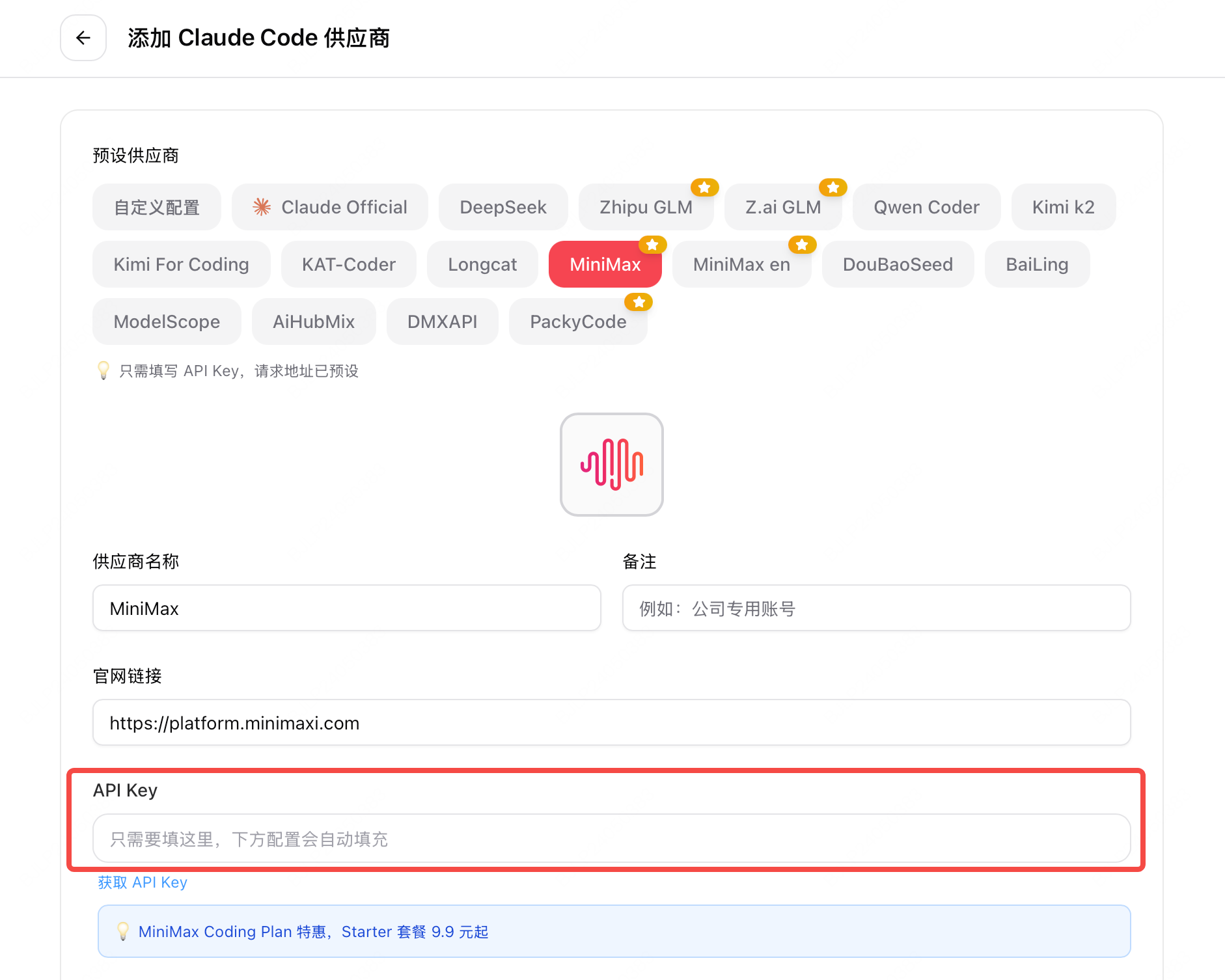 3. 配置模型名称将模型名称全部改为
 MiniMax-M3,完成后点击右下角的 “添加”。 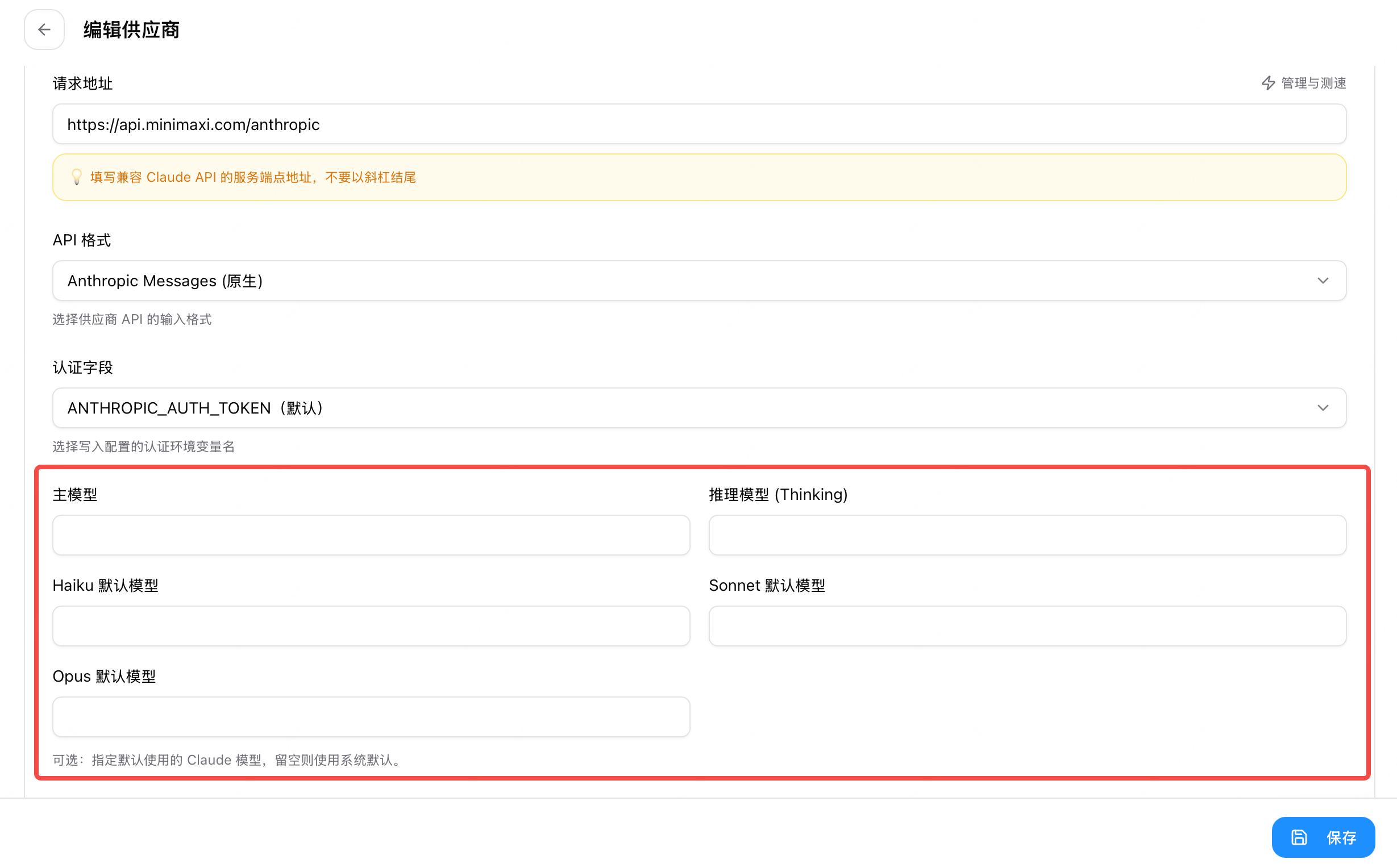 如需将自动压缩阈值与 MiniMax-M3 当前的 1M 上下文窗口对齐,可参照「手动编辑配置文件」标签页,在
 ~/.claude/settings.json 的 env 中加入 "CLAUDE_CODE_AUTO_COMPACT_WINDOW": "1000000"。4. 启用配置回到首页,点击 “启用”  5. 编辑配置文件编辑或新增
 .claude.json 文件(MacOS & Linux 为 ~/.claude.json,Windows 为 用户目录/.claude.json),新增 hasCompletedOnboarding 参数。 启动 Claude Code
配置完成后,进入工作目录,在终端中运行 claude 命令以启动 Claude Code
信任文件夹
启动后,选择 信任此文件夹 (Trust This Folder),以允许 Claude Code 访问该文件夹中的文件,随后开始在 Claude Code 中使用 MiniMax-M3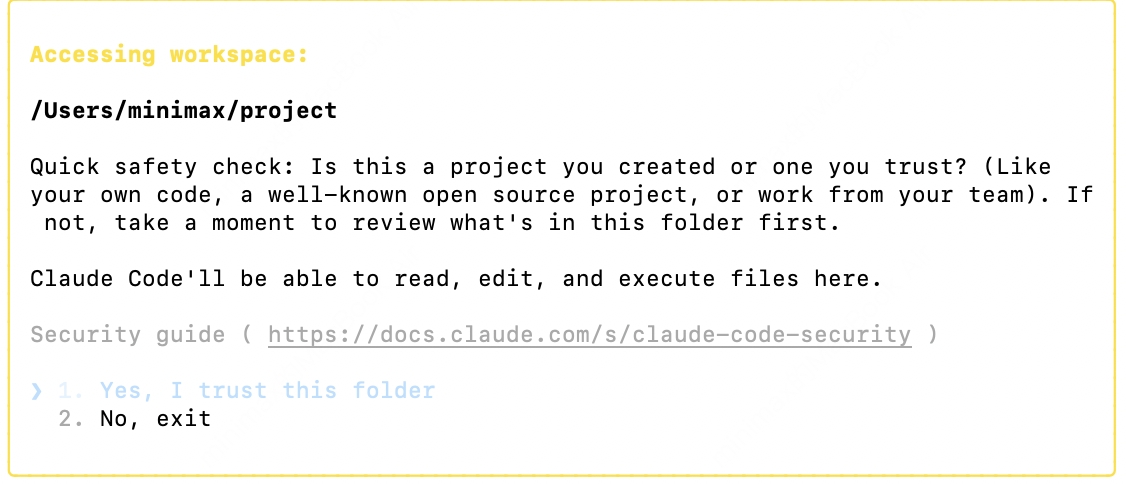
重要提示:在配置完成后,如果您还想要使用 网络搜索 能力,则需要根据 此教程 来配置 网络搜索 MCP 验证配置生效
启动 claude 后,在 TUI 中依次输入以下 slash 命令,确认已切换到 MiniMax:
/status 应显示 ANTHROPIC_BASE_URL 指向 api.minimax.cn/anthropic(国际用户为 api.minimax.io/anthropic)。/model 应显示当前模型为 MiniMax-M3。
MiniMax-M3 支持 Claude Code 的扩展思考(Extended Thinking),默认开启。如需开启或关闭,运行 /config 并将 Thinking mode 设为 true 或 false。也可随时通过 Option+T(macOS)或 Alt+T(Windows/Linux)切换。