
Cursor 是 Anysphere 出品的 AI-first IDE,基于 VS Code 二次开发,内置 Agent 与代码库理解能力。
安装 Cursor
- 通过 Cursor 官网 下载并安装 Cursor
- 打开 Cursor,点击 Log In,登录自己的 Cursor 账户。
配置 MiniMax API
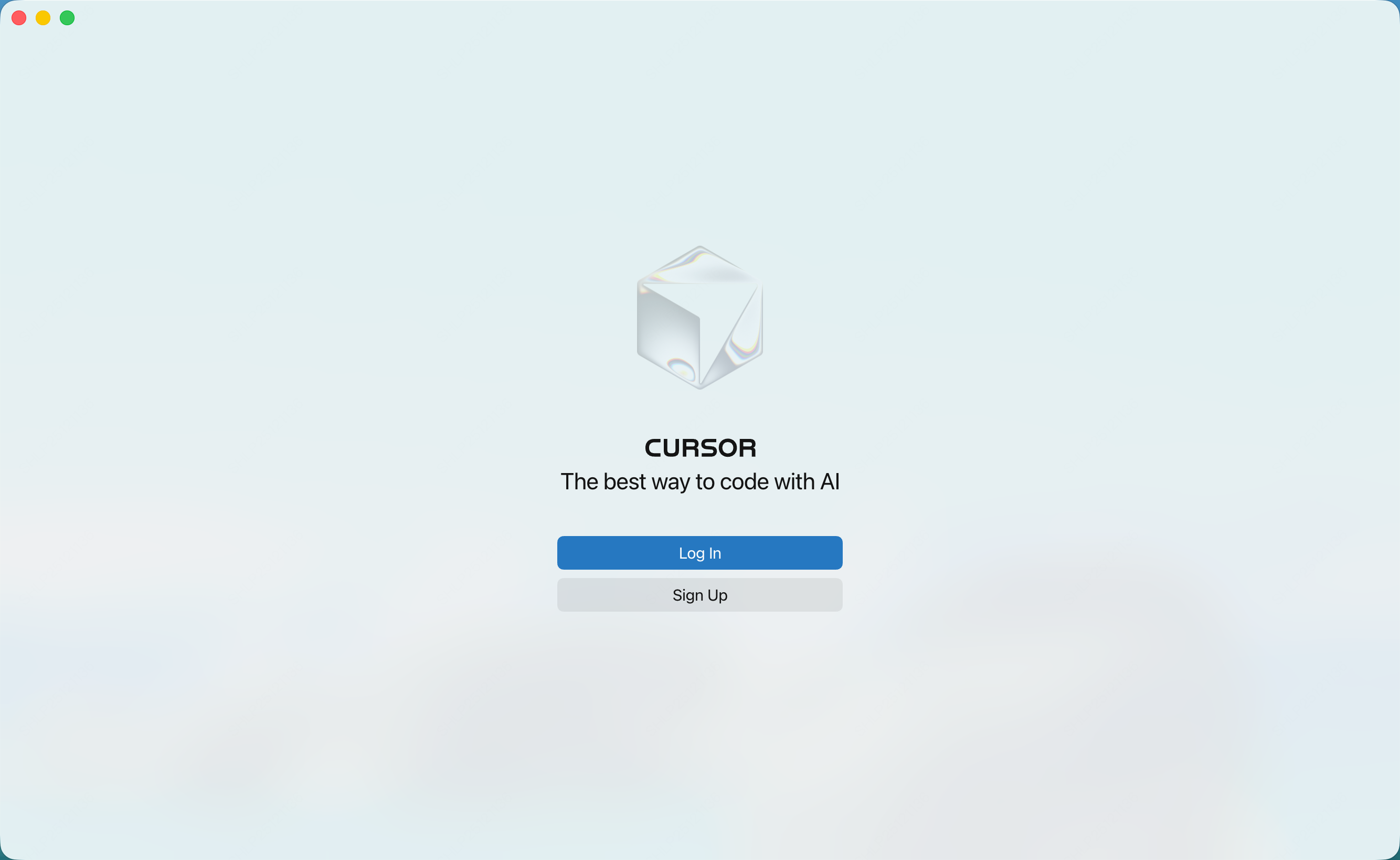
- 点击左侧栏的 “Models”,进入模型配置页面
- 展开 “API Keys” 部分,配置 API 信息:
- 勾选 “Override OpenAI Base URL”
- 在下方输入 MiniMax 的调用地址
https://api.minimax.cn/v1
- 在 OpenAI API Key 输入框,输入从 MiniMax 开放平台 获取的 订阅 Key
- 开启 Use OpenAI API Key。
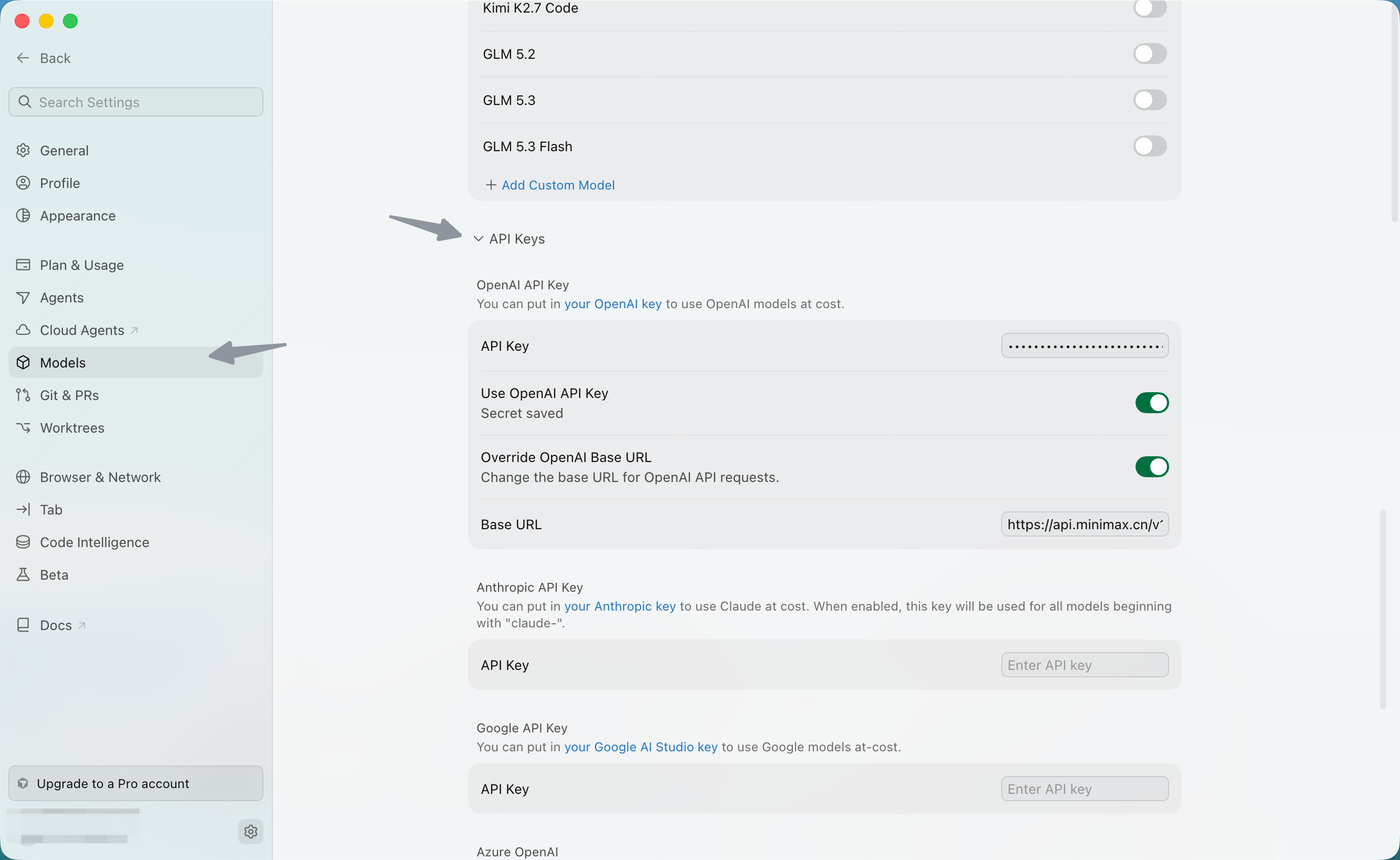
- 在弹出的窗口中点击 Enable OpenAI API Key,完成确认。
- 在 Models 板块的模型列表底部,点击 Add Custom Model。
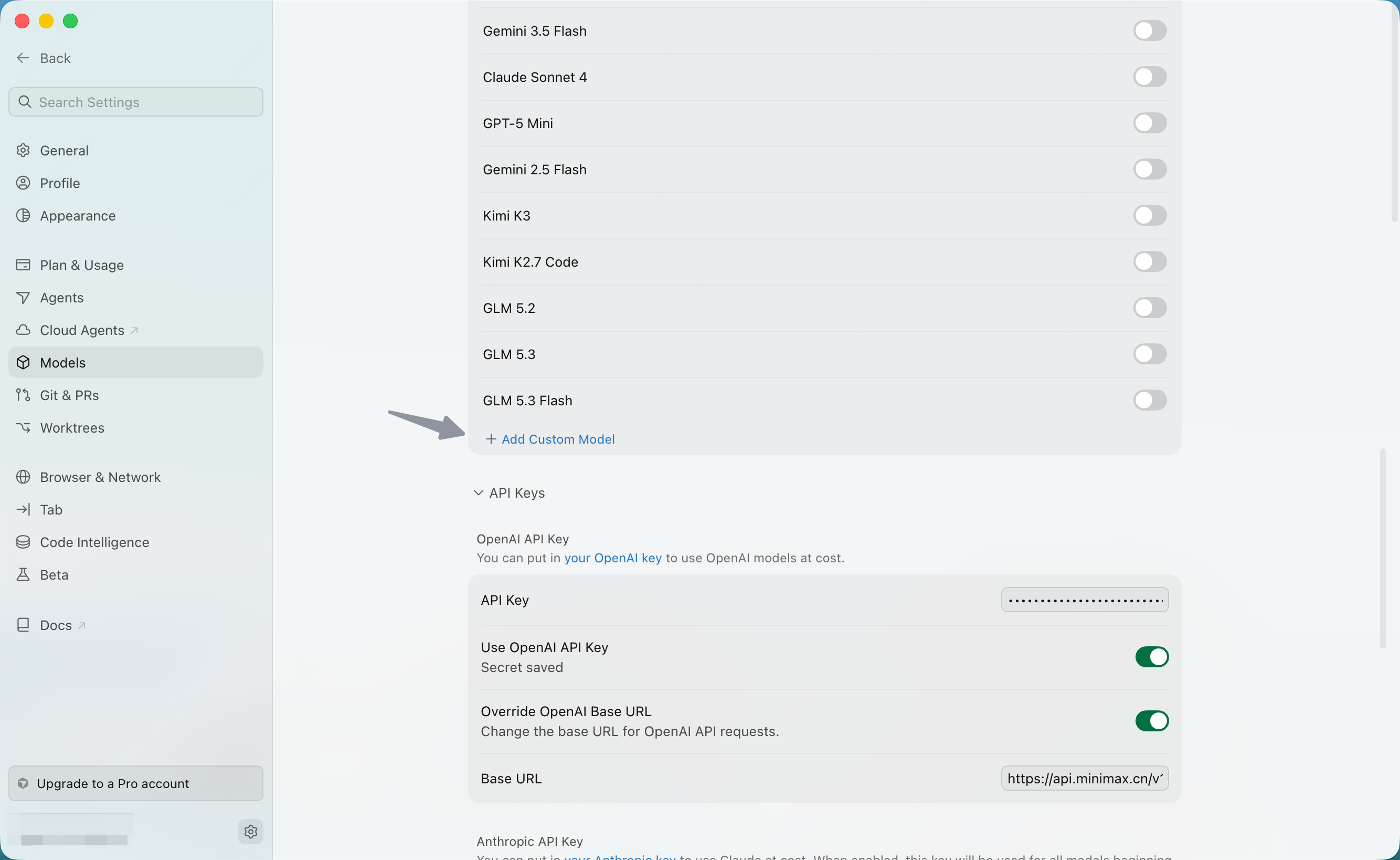
- 输入模型名称”MiniMax-M3.1-Flash-Preview”后,点击”Add”按钮
模型名称需严格输入
MiniMax-M3.1-Flash-Preview(注意大小写,与 MiniMax 文档中保持一致)。- 启用刚添加的 “MiniMax-M3.1-Flash-Preview” 模型
- 在聊天面板中选择 “MiniMax-M3.1-Flash-Preview” 模型,开始使用
Cursor Tab 自动补全无法由 MiniMax 驱动。 Tab 是 Cursor Pro 自带能力,始终使用 Cursor 自家模型,不受你的自定义 API Key 影响。Custom Model 仅在 Chat / Composer / Edit 等模式下生效。
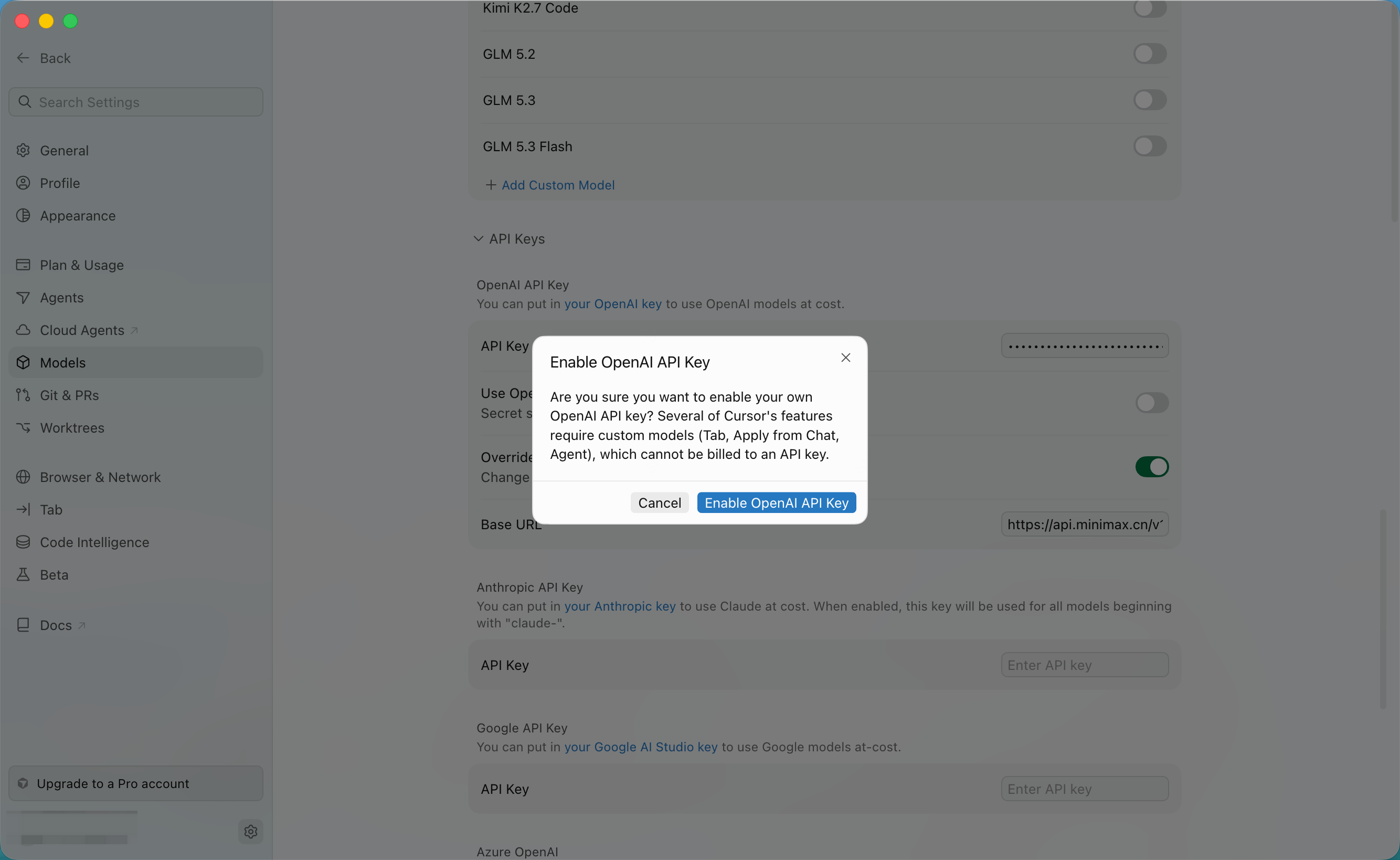
如果模型没有返回内容,可打开 Cursor 设置中的 Browser & Network,在 HTTP Compatibility Mode 中尝试选择 HTTP/1.0。