> ## Documentation Index
> Fetch the complete documentation index at: https://platform.minimaxi.com/docs/llms.txt
> Use this file to discover all available pages before exploring further.

# OpenClaw

> 在 OpenClaw 中使用最新的 MiniMax M 系列模型。

<div style={{background:"#fffbeb",borderLeft:"4px solid #d97706",padding:"12px 16px",borderRadius:"6px",margin:"16px 0"}}>[**OpenClaw**](https://github.com/openclaw/openclaw) 是本地运行的个人 AI 助手，可与多种通讯平台集成实现远程操控。</div>

## 安装 OpenClaw

在终端中运行以下命令安装（老用户同样可以用此命令更新）：

<Tabs>
  <Tab title="macOS / Linux">
    ```bash theme={null}
    curl -fsSL https://openclaw.ai/install.sh | bash
    ```
  </Tab>

  <Tab title="Windows">
    ```powershell theme={null}
    iwr -useb https://openclaw.ai/install.ps1 | iex
    ```
  </Tab>
</Tabs>

***

## 配置 MiniMax 模型

安装完成后会自动进入配置引导。若没有自动开始，运行：

```bash theme={null}
openclaw configure
```

选择认证方式开始配置：

<Tabs>
  <Tab title="OAuth 登录（推荐）">
    <Steps>
      <Step title="选择 Gateway 和模块">
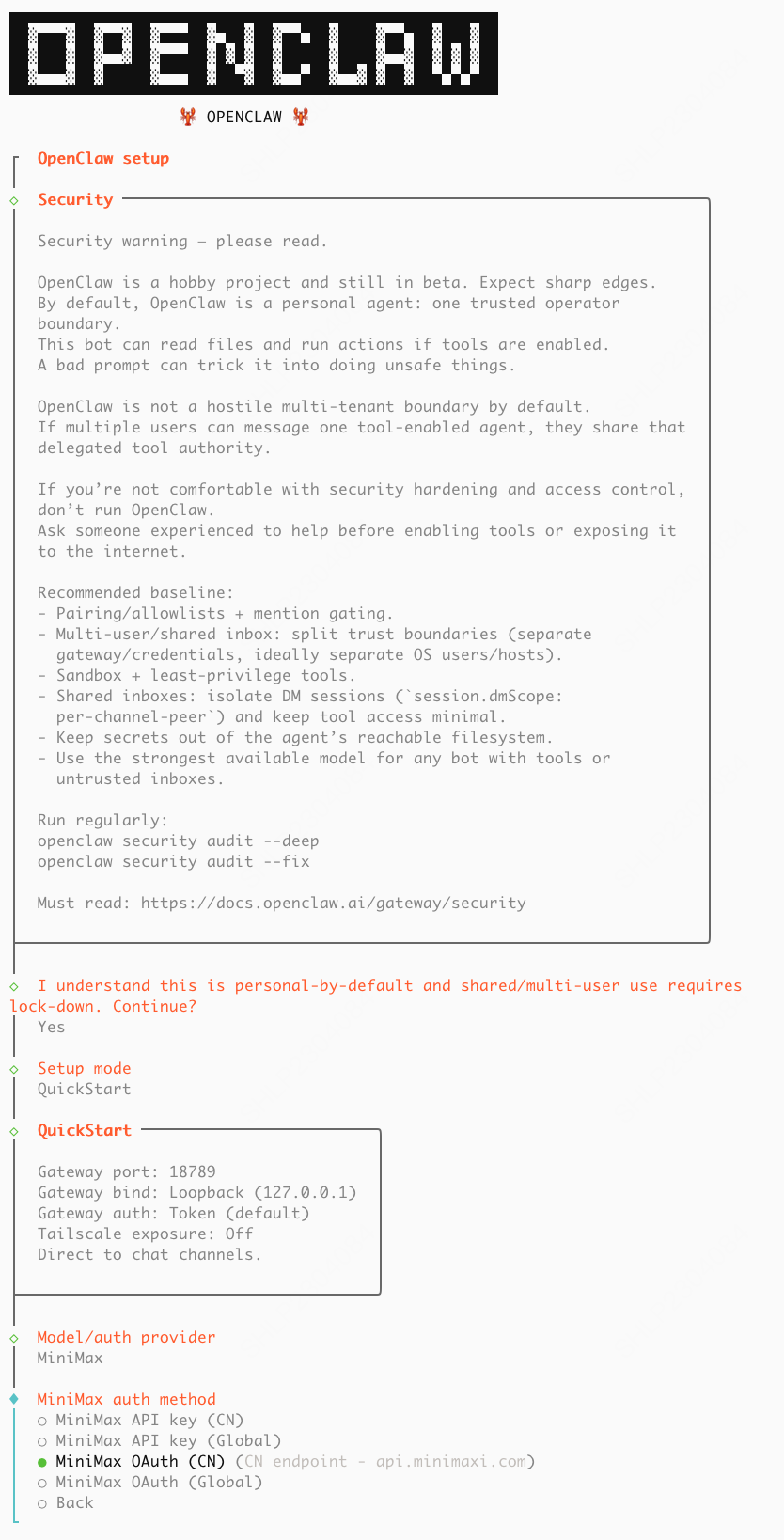
        * Where will the Gateway run? → 选择 **Local (this machine)**
        * Select sections to configure → 选择 **Model**
        * Model/auth provider → 选择 **MiniMax**
        * MiniMax auth method → 选择 **MiniMax CN — OAuth (minimaxi.com)**

        <img src="https://filecdn.minimax.chat/public/31b13265-79e4-4162-8985-de00fbfe2b87.png" style={{borderRadius: '8px', marginTop: '12px', maxWidth: '100%'}} />
      </Step>

      <Step title="登录授权">
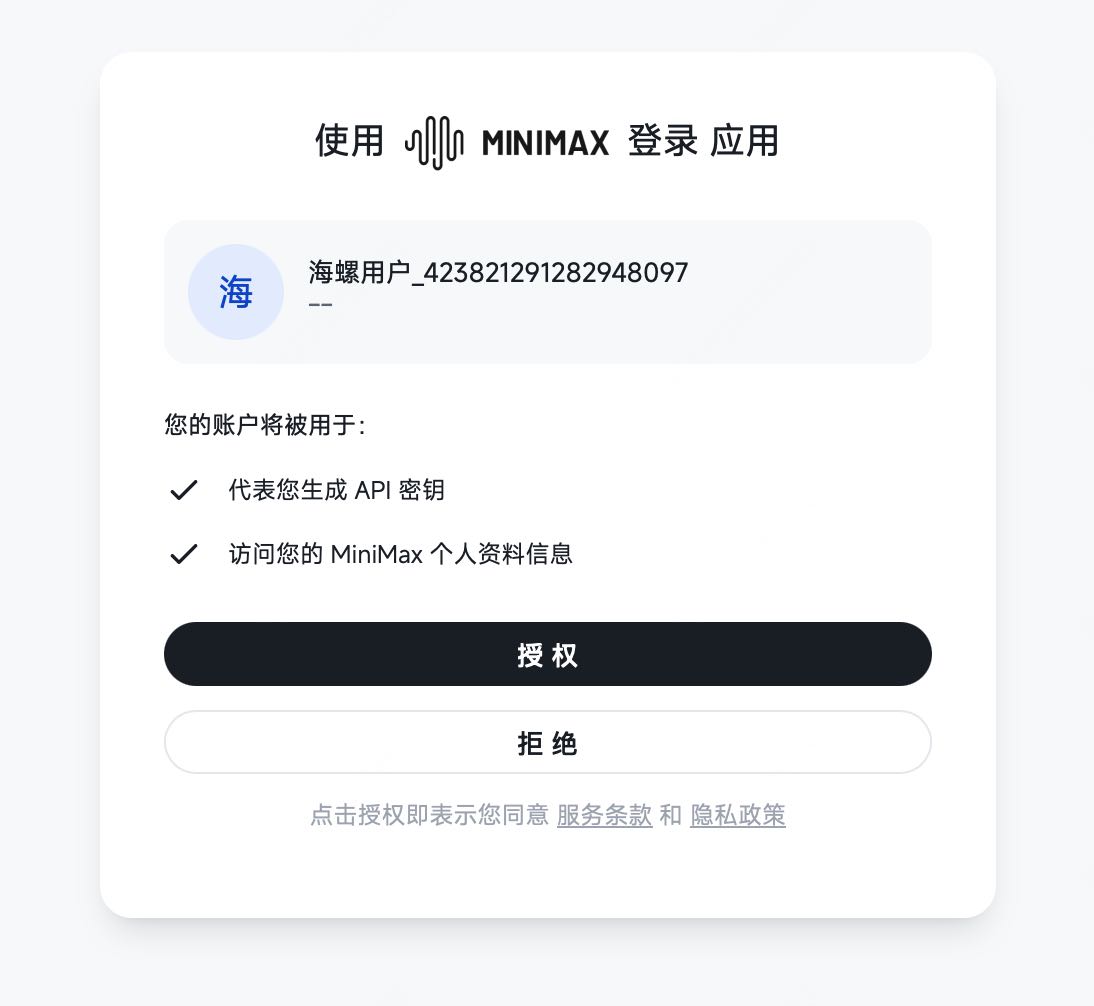
        自动弹出登录页，登录并授权。

        <img src="https://filecdn.minimax.chat/public/809a685b-8fca-4aa5-bdbf-4d2536f8f8fb.jpeg" style={{borderRadius: '8px', marginTop: '12px', maxWidth: '60%'}} />
      </Step>

      <Step title="确认模型">
        在模型列表中选择 `MiniMax-M3.1-Flash-Preview` 并设为默认模型，回车确认。
      </Step>

      <Step title="验证">
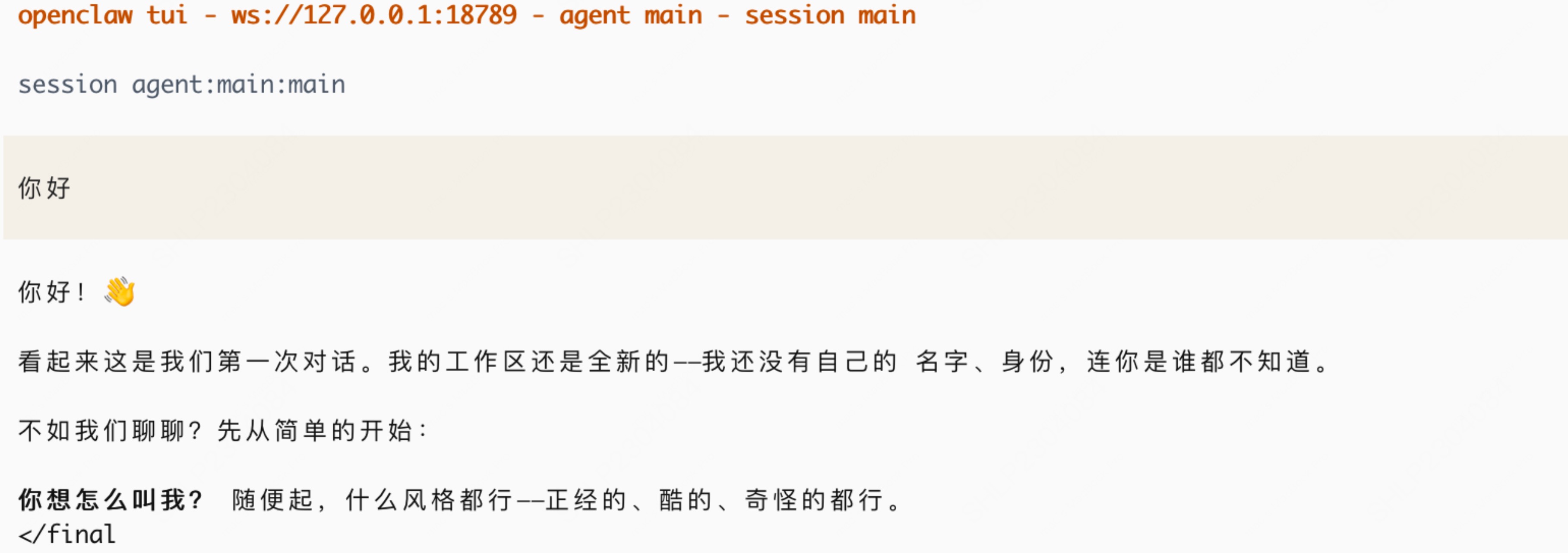
        输入 `openclaw tui`，能正常对话即配置成功。

        <img src="https://filecdn.minimax.chat/public/3e6484e6-b944-4cb3-9fb0-70caa04d5c48.jpg" style={{borderRadius: '8px', marginTop: '12px', maxWidth: '100%'}} />
      </Step>
    </Steps>
  </Tab>

  <Tab title="API Key 手动配置">
    <Steps>
      <Step title="选择认证方式">
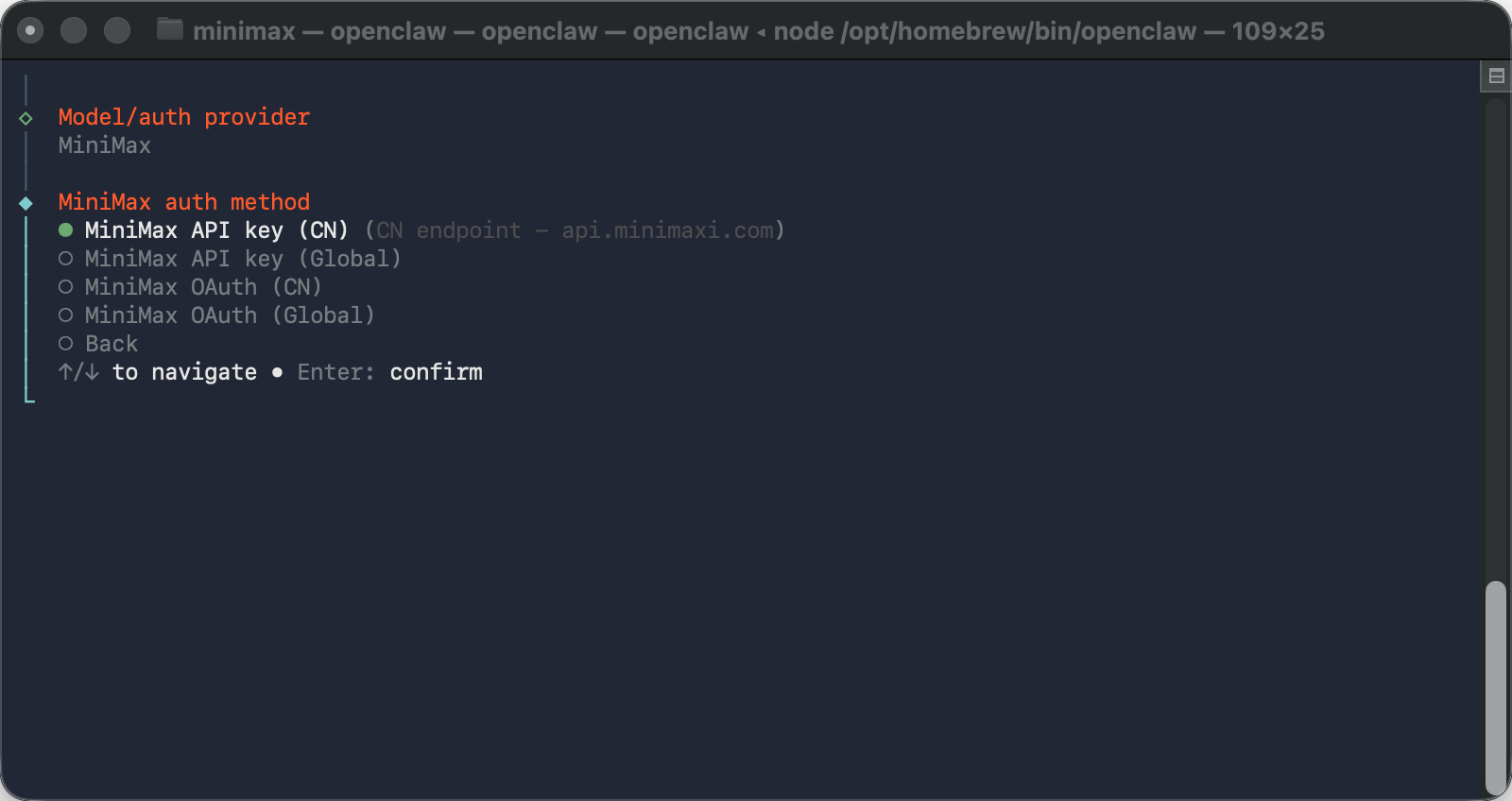
        * Where will the Gateway run? → 选择 **Local (this machine)**
        * Select sections to configure → 选择 **Model**
        * Model/auth provider → 选择 **MiniMax**
        * MiniMax auth method → 选择 **MiniMax API key (CN)**

        <img src="https://mintcdn.com/minimax-zh/zI_nLlyUY-9Zdxww/images/openclaw-api-key-cn.png?fit=max&auto=format&n=zI_nLlyUY-9Zdxww&q=85&s=f7a8c114d9561997f0d6c86f52d05ced" alt="选择 MiniMax API key (CN) 认证方式" style={{borderRadius: '8px', marginTop: '12px', maxWidth: '100%'}} width="1600" height="848" data-path="images/openclaw-api-key-cn.png" />
      </Step>

      <Step title="填写 API Key">
        填入你的[订阅 Key](https://platform.minimax.cn/console/plan)，在模型列表中选择 `MiniMax-M3.1-Flash-Preview` 并设为默认模型。
      </Step>

      <Step title="完成功能配置">
        按需配置以下选项：

        * **Channel**：选择在哪个 App 中对话
        * **Skill**：按需安装技能
        * **Hooks**（可选）：
          * 💾 `session-memory`：执行 `/new` 时自动保存会话上下文
          * 📝 `command-logger`：记录所有命令到日志文件
          * 🚀 `boot-md`：网关启动时运行 BOOT.md
      </Step>

      <Step title="验证">
        输入 `openclaw tui`，能正常对话即配置成功。

        <img src="https://filecdn.minimax.chat/public/f2775a9a-e0b8-4eef-b2f7-2440cc6e622d.png" style={{borderRadius: '8px', marginTop: '12px', maxWidth: '100%'}} />
      </Step>
    </Steps>
  </Tab>
</Tabs>

***

## 思考模式

`MiniMax-M3.1-Flash-Preview` 始终开启思考，无法关闭。运行时不要使用 `/think off`。