> ## Documentation Index
> Fetch the complete documentation index at: https://platform.minimaxi.com/docs/llms.txt
> Use this file to discover all available pages before exploring further.
# MiniMax CLI
> 安装 MiniMax CLI,在终端或 AI Agent 中调用 MiniMax 的多模态与搜索能力。
MiniMax CLI(命令 `mmx`)是 MiniMax 官方命令行工具。M Plan 用户无需编写代码,即可在终端中直接调用,或让 Claude Code、OpenClaw 等 AI Agent 代为调用 MiniMax 的文本、图像、视频、语音、视觉理解和网络搜索能力。实际可用能力以当前套餐和 CLI 版本为准。
使用前需要安装 Node.js 18 或更高版本。
访问 [Node.js 官网](https://nodejs.org/zh-cn/download),下载并安装当前的 LTS 版本。安装完成后,重新打开终端并运行:
```bash theme={null}
node --version
npx --version
```
两条命令都能显示版本号,即表示安装成功。
## 安装和配置
将以下提示词发送给你的 AI Agent,由它完成安装和 SKILL 接入。登录需要你本人在终端中完成,不要把订阅 Key 发送给 Agent。
```text theme={null}
请帮我接入 MiniMax CLI(https://github.com/MiniMax-AI/cli):
1. 全局安装:执行 `npm install -g mmx-cli`,完成后用 `mmx --version` 验证。
2. 登录:提示我在本地终端执行 `mmx auth login`。不要在对话中索要、打印或记录我的 Key。
3. 我确认登录完成后,安装官方 SKILL:执行 `npx skills add MiniMax-AI/cli -y -g`。
4. 最后执行 `mmx quota`,确认可以查看 M Plan 用量。
```
```bash theme={null}
npm install -g mmx-cli
```
将 `sk-xxxxx` 替换为你的 [订阅 Key](https://platform.minimax.cn/console/plan):
```bash theme={null}
mmx auth login --api-key sk-xxxxx
```
MiniMax CLI 会根据 Key 自动识别服务区域。登录后运行 `mmx quota`,能看到 M Plan 用量即表示配置成功。如果调用返回 401,请参考 [问题排查](#troubleshooting)。
如需让 AI Agent 调用 `mmx`,安装官方 SKILL,Agent 即可了解各命令的用法:
```bash theme={null}
npx skills add MiniMax-AI/cli -y -g
```
SKILL 会链接到 `~/.claude/skills/`、`~/.openclaw/skills/` 等目录,Agent 重启后生效。只在终端中使用 `mmx` 时可以跳过此步。
## 使用示例
安装 SKILL 后,可以用自然语言让 Agent 调用 MiniMax CLI,也可以在终端中直接运行对应命令。
**文本**
* 对 Agent 说:`用 MiniMax 写一首关于 AI 的四言诗`
* 终端命令:`mmx text chat --message "写一首关于 AI 的四言诗"`
输出:算力无垠,星火相连;智能如海,梦随光年。
**视频**
* 对 Agent 说:`生成一段视频:夕阳下,一只猫坐在窗边望向远方`
* 终端命令:`mmx video generate --prompt "夕阳下,一只猫坐在窗边望向远方"`
**语音**
* 对 Agent 说:`用温柔的女声朗读:欢迎使用 MiniMax M Plan,订阅后,你的 Agent 可以生成视频、语音和图片。`
* 终端命令:`mmx speech synthesize --text "欢迎使用 MiniMax M Plan,订阅后,你的 Agent 可以生成视频、语音和图片。" --out voiceover.mp3`
**图片**
* 对 Agent 说:`生成一张赛博朋克风格的城市夜景图,16:9 比例`
* 终端命令:`mmx image generate --prompt "赛博朋克风格的城市夜景" --aspect-ratio 16:9`
 未指定输出参数时,图片保存到当前工作目录。可通过 `--out` 指定单张图片路径,或通过 `--out-dir` 指定批量输出目录。
## CLI 面板
在终端中运行 `mmx`(不带参数)会打开 CLI 面板,显示主要命令、参数和用量信息。
未指定输出参数时,图片保存到当前工作目录。可通过 `--out` 指定单张图片路径,或通过 `--out-dir` 指定批量输出目录。
## CLI 面板
在终端中运行 `mmx`(不带参数)会打开 CLI 面板,显示主要命令、参数和用量信息。
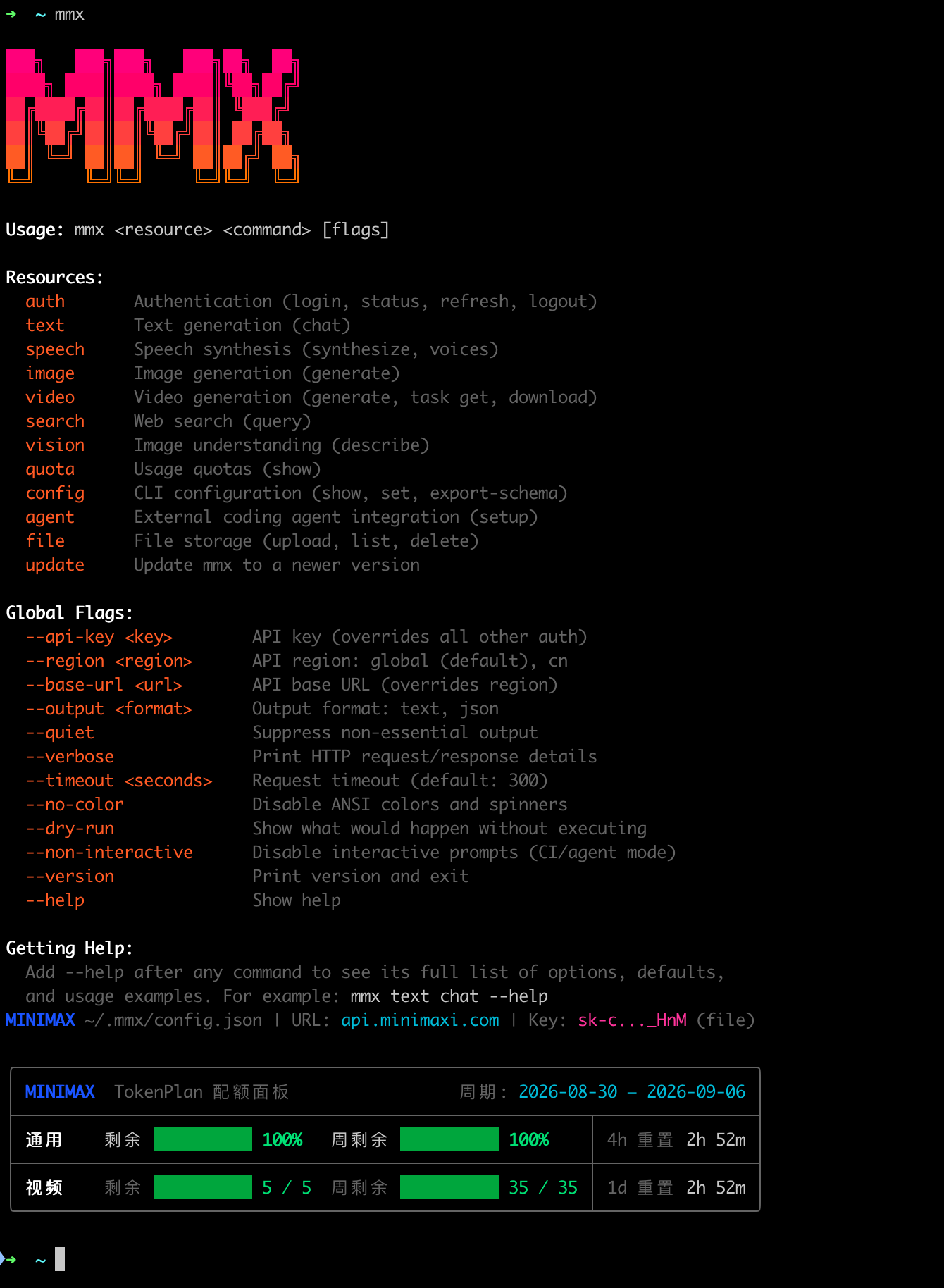 * **resources**:当前可调用的资源类型
* **flags**:命令支持的参数
* **用量信息**:当前额度的使用情况
* **帮助入口**:使用说明
## 命令一览
| 能力 | 命令 | 说明 |
| - | - | - |
| 文本 | `mmx text chat` | 多轮对话、流式输出、系统提示词、JSON 输出 |
| 图像 | `mmx image generate` | 文生图,支持宽高比与批量生成 |
| 视频 | `mmx video generate` | 异步视频生成,支持任务查询与下载 |
| 语音 | `mmx speech synthesize` | 文字转语音,支持多音色与流式输出 |
| 视觉 | `mmx vision describe` | 图像理解,支持本地文件、URL 和文件 ID |
| 搜索 | `mmx search query` | 网络搜索 |
| 命令 | 用途 | 示例 |
| - | - | - |
| `mmx auth status / refresh / logout` | 查看登录身份 / 刷新凭据 / 退出登录 | `mmx auth status` |
| `mmx config show / set` | 查看或修改配置(服务区域、默认模型等) | `mmx config set --key region --value cn` |
| `mmx agent setup` | 为 AI 编程工具配置 MiniMax | `mmx agent setup` |
| `mmx quota` | 查看 M Plan 用量与剩余额度 | `mmx quota` |
| `mmx update` | 显示当前版本和升级提示 | `mmx update` |
* **resources**:当前可调用的资源类型
* **flags**:命令支持的参数
* **用量信息**:当前额度的使用情况
* **帮助入口**:使用说明
## 命令一览
| 能力 | 命令 | 说明 |
| - | - | - |
| 文本 | `mmx text chat` | 多轮对话、流式输出、系统提示词、JSON 输出 |
| 图像 | `mmx image generate` | 文生图,支持宽高比与批量生成 |
| 视频 | `mmx video generate` | 异步视频生成,支持任务查询与下载 |
| 语音 | `mmx speech synthesize` | 文字转语音,支持多音色与流式输出 |
| 视觉 | `mmx vision describe` | 图像理解,支持本地文件、URL 和文件 ID |
| 搜索 | `mmx search query` | 网络搜索 |
| 命令 | 用途 | 示例 |
| - | - | - |
| `mmx auth status / refresh / logout` | 查看登录身份 / 刷新凭据 / 退出登录 | `mmx auth status` |
| `mmx config show / set` | 查看或修改配置(服务区域、默认模型等) | `mmx config set --key region --value cn` |
| `mmx agent setup` | 为 AI 编程工具配置 MiniMax | `mmx agent setup` |
| `mmx quota` | 查看 M Plan 用量与剩余额度 | `mmx quota` |
| `mmx update` | 显示当前版本和升级提示 | `mmx update` |
一键配置向导
一键配置向导会验证 Key、按需安装缺少的工具,并把 MiniMax 写入所选 AI 编程工具的配置。目前支持 Claude Code、Codex CLI、OpenCode、Grok CLI、Hermes Agent 和 Pi。
### 使用向导配置
在 [套餐详情](https://platform.minimax.cn/console/plan) 获取 M Plan 订阅 Key。
向导也支持按量计费 API Key。订阅 Key(`sk-cp-...`)与按量计费 API Key(`sk-api-...`)使用不同额度,向导会询问 Key 类型。
```bash theme={null}
npx -y mmx-cli@latest agent setup
```
先选择要配置的工具。如果所选工具未在 `PATH` 中检测到,向导会显示第二个多选列表,由你决定安装哪些工具。随后选择服务区域和 Key 类型,再粘贴 Key。
确认后,向导会先验证 Key,再显示并执行官方安装包或安装脚本。安装完成后,向导会检查工具,再写入 MiniMax 配置。安装失败时,可以选择跳过安装,继续写入配置。
配置成功后,启动所选工具,例如 `claude`、`codex` 或 `opencode`,即可使用 MiniMax 模型。
自动安装支持 macOS、Linux 和 Windows。除 Pi 外,目前仅支持 arm64 和 x64 架构。
**Claude Code**
```bash theme={null}
curl -fsSL https://claude.ai/install.sh | bash
```
**Codex CLI**
```bash theme={null}
npm install -g @openai/codex
```
**Grok CLI**
```bash theme={null}
curl -fsSL https://x.ai/cli/install.sh | bash
```
**OpenCode**
```bash theme={null}
npm install -g opencode-ai
```
**Pi**
```bash theme={null}
npm install -g --ignore-scripts --engine-strict @earendil-works/pi-coding-agent
```
Hermes Agent 使用[官方安装脚本](https://hermes-agent.nousresearch.com/install.sh)的非交互核心 CLI 阶段,不运行 `setup`、`gateway` 等可选流程。
**Claude Code**
```powershell theme={null}
irm https://claude.ai/install.ps1 | iex
```
**Codex CLI**
```powershell theme={null}
npm install -g @openai/codex
```
**Grok CLI**
```powershell theme={null}
irm https://x.ai/cli/install.ps1 | iex
```
**OpenCode**
```powershell theme={null}
npm install -g opencode-ai
```
**Pi**
```powershell theme={null}
npm install -g --ignore-scripts --engine-strict @earendil-works/pi-coding-agent
```
Hermes Agent 使用[官方 PowerShell 安装脚本](https://hermes-agent.nousresearch.com/install.ps1)的非交互核心 CLI 阶段,跳过 Computer Use 和其他可选流程。
### 非交互模式
在 npx 命令后传入选项即进入非交互模式,适合在脚本中使用。非交互模式只写入配置,不安装工具,必须指定工具、Key 和服务区域:
```bash theme={null}
npx -y mmx-cli@latest agent setup \
--agent claude-code \
--agent codex \
--api-key "$MINIMAX_API_KEY" \
--region cn
```
使用 `--all` 可一次配置全部支持的工具;加上 `--dry-run` 可先预览将要修改的文件,此时不会联网、安装工具或写入文件。
| 选项 | 说明 |
| - | - |
| `--agent ` | 选择一个工具,可重复使用 |
| `--all` | 选择全部支持的工具 |
| `--api-key ` | 订阅 Key 或按量计费 API Key |
| `--region cn\|global` | 服务区域,国内选择 `cn` |
| `--model ` | 写入的默认模型 |
| `--dry-run` | 只预览,不验证 Key、不写入文件 |
| `--output json` | 输出适合脚本处理的 JSON |
### 修改的配置文件
| 工具 | 配置文件 |
| - | - |
| Claude Code | `~/.claude/settings.json` |
| Codex | `~/.codex/config.toml`、`~/.codex/mmx-model-catalog.json` |
| Grok CLI | `~/.grok/config.toml` |
| OpenCode | `~/.config/opencode/opencode.json` 或 `opencode.jsonc` |
| Hermes Agent | `~/.hermes/config.yaml`、`~/.hermes/.env` |
| Pi | `~/.pi/agent/models.json`、`~/.pi/agent/settings.json` |
写入配置时,向导会:
* 只更新所选工具的 MiniMax 配置,保留其他 Provider 和无关设置
* 修改已有文件前创建带时间戳的 `.bak` 备份
* 将配置文件设为仅当前用户可读写(Windows 除外)
* 任一步骤失败时,恢复本次已修改的文件
问题排查
通常是服务区域未能自动识别。手动指定国内区域,再确认当前区域:
```bash theme={null}
mmx config set --key region --value cn
mmx auth status
```
使用国内套餐时,登录过程中建议关闭 VPN 或代理。
请确认已安装 Node.js 18 或更高版本,然后重新运行 `npx -y mmx-cli@latest agent setup`。如果本地安装的 `mmx` 版本过旧,也可以改用这条 npx 命令。
向导没有在当前终端的 `PATH` 中找到该工具。交互模式下,向导会继续检查安装条件,并询问是否安装符合条件的工具。
工具已安装、当前为非交互模式,或当前环境不满足自动安装条件时,不会出现安装列表。向导会列出缺少的命令或不支持的系统架构;Pi 还要求 Node.js 22.19 或更高版本。
向导会显示实际执行的命令和错误信息。Codex、OpenCode 或 Pi 遇到 npm 权限错误时,可参考 [npm 官方说明](https://docs.npmjs.com/resolving-eacces-permissions-errors-when-installing-packages-globally)。也可以跳过安装,继续写入配置。
检查当前终端是否设置了会覆盖配置文件的环境变量,例如 Claude Code 的 `ANTHROPIC_AUTH_TOKEN`、`ANTHROPIC_BASE_URL`,以及 Grok CLI 的 `OPENAI_API_KEY`、`OPENAI_BASE_URL`。
如果 `~/.codex/config.toml` 中的 `model_catalog_json` 已指向自定义文件,向导会停止且不修改文件。你可以保留现有目录并手动配置 Codex,或移除该设置后重试。