 ## 安装 Hermes Agent
[Hermes Agent](https://github.com/NousResearch/hermes-agent) 是由 [Nous Research](https://nousresearch.com) 开发的开源自主学习 AI 智能体。它具备跨会话持久记忆、内置自改进学习能力、40+ 集成工具以及多平台支持(CLI、Telegram、Discord、Slack、WhatsApp)。
在终端中运行一键安装命令:
```bash theme={null}
curl -fsSL https://raw.githubusercontent.com/NousResearch/hermes-agent/main/scripts/install.sh | bash
```
验证安装:
```bash theme={null}
hermes doctor
```
更多信息请参考 [Hermes Agent 文档](https://hermes-agent.nousresearch.com/docs/)。
## 配置 MiniMax M Plan
## 安装 Hermes Agent
[Hermes Agent](https://github.com/NousResearch/hermes-agent) 是由 [Nous Research](https://nousresearch.com) 开发的开源自主学习 AI 智能体。它具备跨会话持久记忆、内置自改进学习能力、40+ 集成工具以及多平台支持(CLI、Telegram、Discord、Slack、WhatsApp)。
在终端中运行一键安装命令:
```bash theme={null}
curl -fsSL https://raw.githubusercontent.com/NousResearch/hermes-agent/main/scripts/install.sh | bash
```
验证安装:
```bash theme={null}
hermes doctor
```
更多信息请参考 [Hermes Agent 文档](https://hermes-agent.nousresearch.com/docs/)。
## 配置 MiniMax M Plan
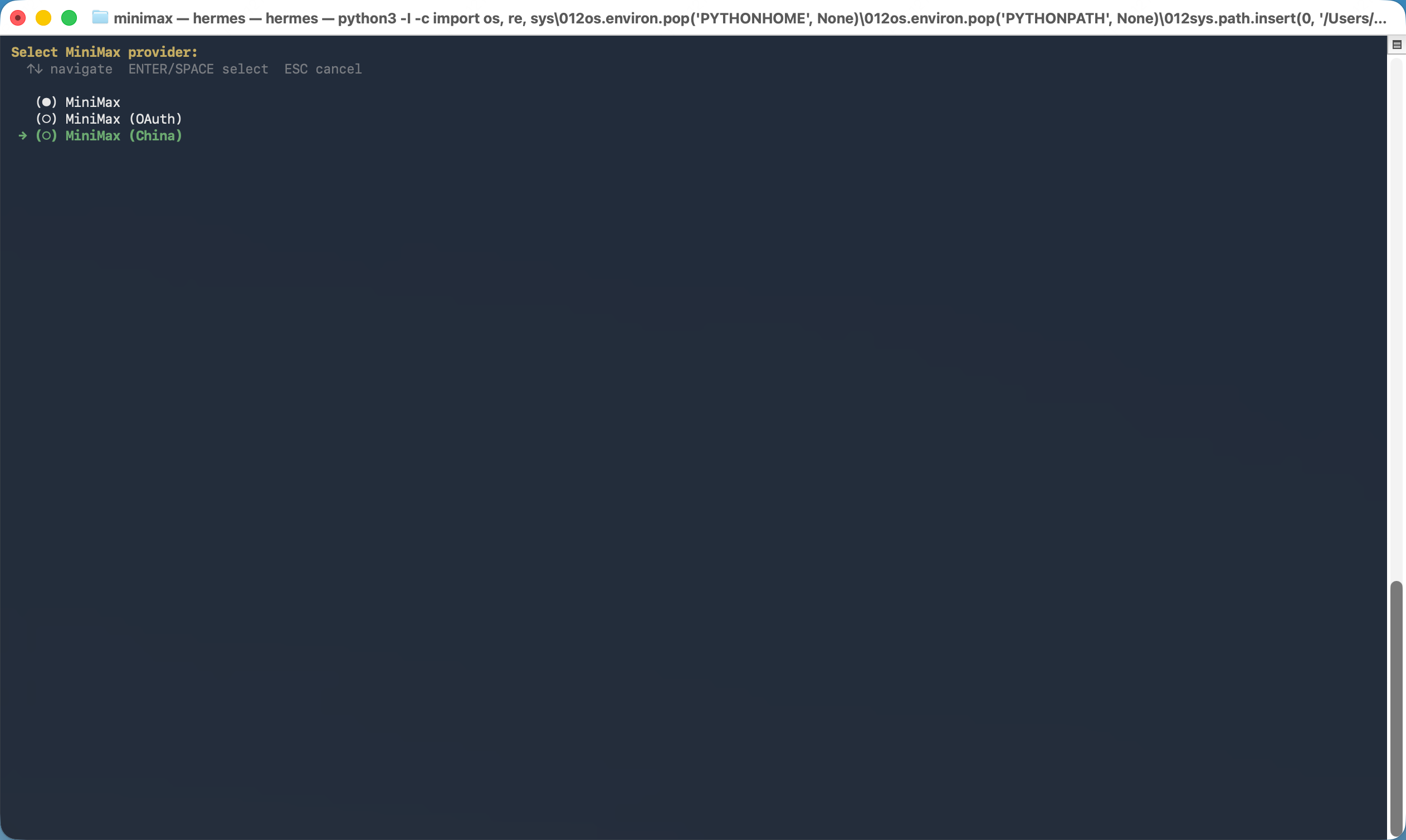
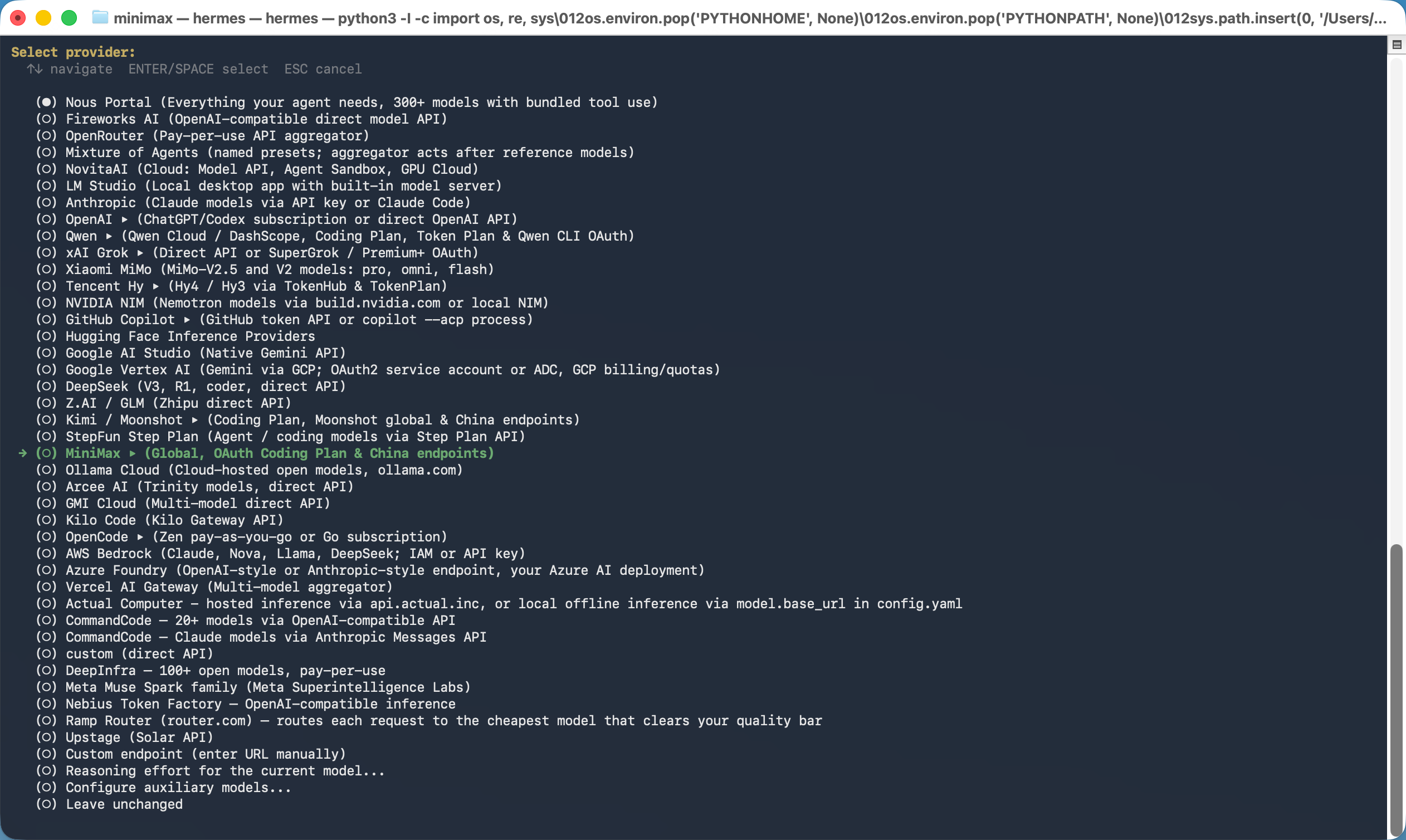 2. 选择 **MiniMax (China)**,使用中国站端点。
 3. 输入从 [MiniMax M Plan 页面](https://platform.minimax.cn/console/plan)获取的 **订阅 Key**。
4. 如果模型列表中没有 `MiniMax-M3.1-Flash-Preview`,选择 **Enter custom model name**,手动输入完整模型 ID。
选好模型后,可编辑 `~/.hermes/config.yaml`,在现有的 `model:` 下设置 `context_length: 1000000`(1M 上下文),保留该节其他字段。
3. 输入从 [MiniMax M Plan 页面](https://platform.minimax.cn/console/plan)获取的 **订阅 Key**。
4. 如果模型列表中没有 `MiniMax-M3.1-Flash-Preview`,选择 **Enter custom model name**,手动输入完整模型 ID。
选好模型后,可编辑 `~/.hermes/config.yaml`,在现有的 `model:` 下设置 `context_length: 1000000`(1M 上下文),保留该节其他字段。