[**Claude Code**](https://github.com/anthropics/claude-code) 是 Anthropic 出品的官方终端原生编程 Agent,由 Claude 驱动。
## 安装 Claude Code
如果使用下方一键配置向导,可跳过本节。向导检测不到 `claude` 命令时,会询问是否运行 Claude Code 官方安装脚本。
可参考 [Claude Code 文档](https://code.claude.com/docs/en/setup) 进行安装。
## 配置 MiniMax API
[**Cursor**](https://cursor.com) 是 Anysphere 出品的 AI-first IDE,基于 VS Code 二次开发,内置 Agent 与代码库理解能力。
## 安装 Cursor
1. 通过 [Cursor 官网](https://cursor.com/) 下载并安装 Cursor
2. 打开 Cursor,右上角"设置"按钮,进入设置界面。点击"Sign in"按钮,登录自己的 Cursor 账户
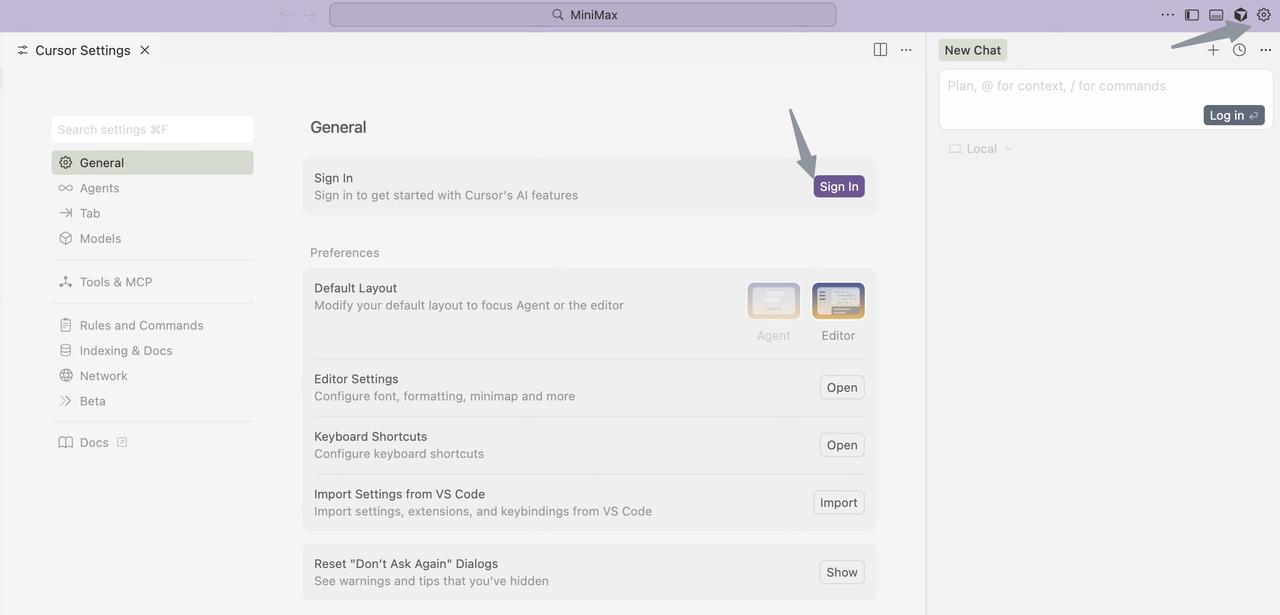
## 配置 MiniMax API
' \
--header 'Content-Type: application/json'
```
通常情况下:
* **低消耗**:日常聊天、翻译、简单写作。
* **中等消耗**:代码生成、多轮对话。
* **较高消耗**:长上下文推理、多模态任务、复杂 Agent 工作流。
***
## 用量是如何重置的?
Token Plan 用量通过控制台用量进度条展示,并受额度窗口控制:
* **套餐内 Token Plan 额度**:受 5 小时固定窗口和周窗口控制。
* **订阅周期**:未使用完的套餐内 Token Plan 额度不会结转到下一个计费周期。
* **已购积分**:按自身有效期使用,不会因为套餐窗口刷新而重置有效期。
老用户迁移和周发放规则请参考 [Token Plan 迁移方案](/docs/token-plan/migration)。
***
## 达到限额上限怎么办?
达到 5 小时固定窗口或周窗口上限时,您可以选择:
* **使用已购积分**:如果已购积分可用,Token Plan 覆盖范围内的用量可由已购积分自动补充支付。
* **升级订阅套餐**:前往 [Token Plan](https://platform.minimaxi.com/subscribe/token-plan) 页面升级到更高级别的套餐,升级后立即生效。
* **切换到按量付费**:如果您希望使用普通开放平台按量计费资源,可以将工具中的订阅 Key 更换为普通开放平台 API Key,按实际 token 使用量消耗账户余额。
* **等待额度窗口重置**:套餐内额度受 5 小时固定窗口和周窗口控制;未使用完的套餐内额度不会结转到下一个计费周期。
***
## Token Plan 的 API Key 和开放平台普通的 API Key 可以混用吗?
不可以。
* **订阅 Key**:用于套餐内 Token Plan 额度和已购积分。已有按量计费价格的 API 端点会按对应按量计费价格扣减套餐内 Token Plan 额度。已购积分的资源覆盖范围与 Token Plan 相同,可承接订阅额度之外的合规超额用量。
* **普通开放平台 API Key**:用于按量付费访问标准开放平台 API 接口,按实际 token 消耗量计费,消耗您的账户余额。
***
## API-vlm 在 Token Plan 中如何计费?
API-vlm 支持图像理解,输出为文本。
使用 Token Plan 调用时,API-vlm 会按其按量计费价格扣减套餐内 Token Plan 额度。如果套餐内额度耗尽且已购积分可用,超出部分可由已购积分自动补充支付。
***
## 是否可以同时在多个工具中使用我的订阅套餐?
可以,您可以在所有支持的工具中使用同一订阅套餐,但额度是共享的,所有工具的使用会消耗同一套餐额度。
***
## 如何取消自动续订?
您可以在订阅管理页面取消自动续订。取消前请注意:
* 当前已发放的套餐内 Token Plan 额度在有效期内仍可正常使用。
* 已获得的补偿积分在有效期内仍可使用。
* 老用户专属保留档取消后的影响,请参考 [Token Plan 迁移方案](/docs/token-plan/migration)。
***
## 合并支付的订单如何开票?
开票规则如下:
* **支付宝直接付款**:可以开票
* **余额支付**:可以开票
* **余额 + 支付宝组合支付**:可以开票
* **代金券抵扣部分**:不可开票,仅实际支付的金额可以开具发票
如订单中使用了代金券,开票金额为扣除代金券后的实际支付金额。
***
## 语言模型的 TPS(Tokens Per Second)是如何计算的?
TPS 表示模型每秒生成的 token 数量,用于衡量模型的推理输出速度。计算公式为:
$$
\text{TPS} = \frac{\text{输出 token 数量}}{\text{最后一个 token 的生成时间} - \text{第一个 token 的生成时间}}
$$
即从模型输出第一个 token 开始计时,到最后一个 token 输出完成为止,期间生成的 token 总数除以这段时间(秒)。
TPS 在实际使用中可能存在波动,各页面上标注的 TPS 为参考值。
***
## Token Plan 有哪些使用限制?是否适合生产环境?
Token Plan 面向个人开发者的交互式使用场景,更高的套餐等级提供更高的额度上限。生产环境建议使用按量付费。
主要限制包括:
* **速率限制(RPM / TPM)**:超出后会限流,通常约 1 分钟恢复,高峰期可能动态收紧。
* **套餐内 Token Plan 额度**:受 5 小时固定窗口和周窗口控制。
***
## 平台流量规则是什么?
为保障对所有用户的服务稳定性和可用性,MiniMax 平台可能在高峰时段实施动态限流策略。
我们观测到,部分请求来自超高并发自动化批量任务或多用户共享模式。为了避免少数异常流量挤占公共算力池,并保障大多数用户的稳定体验,平台会基于账户使用维度进行速率调控。
平台限流规则与行业实践保持一致,MiniMax 将在高峰时段进行动态限流:
* **流量高峰时段**:根据集群负载动态调整,通常出现在工作日 15:00-17:30。
* Plus:约支持 3-4 个 Agent。
* Max:约支持 4-5 个 Agent。
* Ultra:约支持 6-7 个 Agent。
* **套餐额度**:套餐内 Token Plan 额度受 5 小时固定窗口和周窗口控制,未使用完的套餐内额度不会结转到下一个计费周期。
同时,我们正在持续推进算力扩容与系统优化,努力提供更稳定、可靠的服务。
***
## Token Plan 好友邀请活动受邀人福利(Builder独特权益)
* **Token Plan 订阅优惠**:通过邀请链接购买 Token Plan,可在结算时享受 9 折优惠。
* **适用范围**:适用于 Token Plan 全场套餐订阅及订阅升级。
* **多次购买**:活动期间支持多次购买,均可享受相应优惠。
* **Builder 共建者身份**:受邀用户可加入 MiniMax 开发者社区,作为社区 Builder 参与交流,将有机会优先参与 MiniMax 新模型体验,并快速获取真实开发案例与前沿技术讨论。
## Token Plan 好友邀请活动邀请人奖励(共建者回馈)
* **开放平台使用激励(代金券)**:每成功邀请一位好友完成有效支付,邀请人将获得该好友订单实付金额 10% 的开放平台通用代金券。
* **有效期**:代金券有效期为发放之日起 90 天。
* **使用范围**:仅可用于抵扣 MiniMax 开放平台内的 API 调用费用。
* **其他限制**:不可提现、不可转让,过期自动失效。
## Token Plan 好友邀请活动注意事项
**退款处理**:Token Plan 属于订阅性质产品,不支持退款。若活动场景下受邀人的订单发生恶意退款,平台将自动收回该笔订单对应的奖励代金券,在代金券记录里会显示“过期”。
***
# Hermes Agent
Source: https://platform.minimaxi.com/docs/token-plan/hermes-agent
在 Hermes Agent 中使用最新的 MiniMax M 系列模型进行自主 AI 编程。
[**Hermes Agent**](https://github.com/NousResearch/hermes-agent) 是 Nous Research 出品的开源自我进化 AI Agent 框架。
## 前提条件
* 拥有具备 Token Plan 或积分权限的 MiniMax [订阅 Key](https://platform.minimaxi.com/user-center/payment/token-plan)
* 一台可访问终端的电脑(macOS、Linux 或 Windows WSL2)
***
![Hermes Agent]() ## 安装 Hermes Agent
[Hermes Agent](https://github.com/NousResearch/hermes-agent) 是由 [Nous Research](https://nousresearch.com) 开发的开源自主学习 AI 智能体。它具备跨会话持久记忆、内置自改进学习能力、40+ 集成工具以及多平台支持(CLI、Telegram、Discord、Slack、WhatsApp)。
在终端中运行一键安装命令:
```bash theme={null}
curl -fsSL https://raw.githubusercontent.com/NousResearch/hermes-agent/main/scripts/install.sh | bash
```
验证安装:
```bash theme={null}
hermes doctor
```
更多信息请参考 [Hermes Agent 文档](https://hermes-agent.nousresearch.com/docs/)。
## 配置 MiniMax Token Plan
如果使用一键配置向导,可以跳过上方手动安装,直接运行:
```bash theme={null}
npx -y mmx-cli@latest agent setup
```
在工具列表中选择 **Hermes Agent**。如果尚未安装,在第二个多选列表中保留 Hermes Agent。向导会运行官方安装器的非交互核心 CLI 阶段,跳过 `setup`、`gateway` 等可选流程,并检查 `hermes --version`。随后它会更新 `~/.hermes/config.yaml` 和 `~/.hermes/.env`。
详细参数和备份说明请见 [一键安装向导](/docs/token-plan/agent-setup)。
Hermes Agent 内置了对 MiniMax 的支持。运行模型选择器:
```bash theme={null}
hermes model
```
1. 从 provider 列表中选择 **"MiniMax China (mainland China endpoint)"**。
## 安装 Hermes Agent
[Hermes Agent](https://github.com/NousResearch/hermes-agent) 是由 [Nous Research](https://nousresearch.com) 开发的开源自主学习 AI 智能体。它具备跨会话持久记忆、内置自改进学习能力、40+ 集成工具以及多平台支持(CLI、Telegram、Discord、Slack、WhatsApp)。
在终端中运行一键安装命令:
```bash theme={null}
curl -fsSL https://raw.githubusercontent.com/NousResearch/hermes-agent/main/scripts/install.sh | bash
```
验证安装:
```bash theme={null}
hermes doctor
```
更多信息请参考 [Hermes Agent 文档](https://hermes-agent.nousresearch.com/docs/)。
## 配置 MiniMax Token Plan
如果使用一键配置向导,可以跳过上方手动安装,直接运行:
```bash theme={null}
npx -y mmx-cli@latest agent setup
```
在工具列表中选择 **Hermes Agent**。如果尚未安装,在第二个多选列表中保留 Hermes Agent。向导会运行官方安装器的非交互核心 CLI 阶段,跳过 `setup`、`gateway` 等可选流程,并检查 `hermes --version`。随后它会更新 `~/.hermes/config.yaml` 和 `~/.hermes/.env`。
详细参数和备份说明请见 [一键安装向导](/docs/token-plan/agent-setup)。
Hermes Agent 内置了对 MiniMax 的支持。运行模型选择器:
```bash theme={null}
hermes model
```
1. 从 provider 列表中选择 **"MiniMax China (mainland China endpoint)"**。
![选择 MiniMax China (mainland China endpoint)]() 2. 输入从 [MiniMax Token Plan 页面](https://platform.minimaxi.com/user-center/payment/token-plan)获取的 **订阅 Key**。
2. 输入从 [MiniMax Token Plan 页面](https://platform.minimaxi.com/user-center/payment/token-plan)获取的 **订阅 Key**。
![输入 MiniMax CN API Key]() 3. 选择 **MiniMax-M3** 作为模型。
还没有可用资源?请在 [Token Plan 页面](https://platform.minimaxi.com/user-center/payment/token-plan)查看您的订阅 Key,然后购买 Token Plan 订阅或积分,或使用团队分配给您的资源。订阅 Key 与按量付费 API Key 不同。
## 开始使用
运行 `hermes`,开始与由最新 MiniMax M 系列模型驱动的 Hermes Agent 对话。
Hermes Agent 的持久记忆和自改进技能系统意味着使用越多效果越好——您的编程模式、项目上下文和偏好会自动跨会话记忆。
## 开关思考
运行时用 `/reasoning` 开关思考:`none` 关闭,其他档位(minimal/low/medium/high/xhigh)开启。
# Token Plan 概要
Source: https://platform.minimaxi.com/docs/token-plan/intro
Token Plan 的订阅和使用概要
3. 选择 **MiniMax-M3** 作为模型。
还没有可用资源?请在 [Token Plan 页面](https://platform.minimaxi.com/user-center/payment/token-plan)查看您的订阅 Key,然后购买 Token Plan 订阅或积分,或使用团队分配给您的资源。订阅 Key 与按量付费 API Key 不同。
## 开始使用
运行 `hermes`,开始与由最新 MiniMax M 系列模型驱动的 Hermes Agent 对话。
Hermes Agent 的持久记忆和自改进技能系统意味着使用越多效果越好——您的编程模式、项目上下文和偏好会自动跨会话记忆。
## 开关思考
运行时用 `/reasoning` 开关思考:`none` 关闭,其他档位(minimal/low/medium/high/xhigh)开启。
# Token Plan 概要
Source: https://platform.minimaxi.com/docs/token-plan/intro
Token Plan 的订阅和使用概要
![Token Plan]() ## 欢迎使用 Token Plan!
MiniMax 在语言、视频、语音和图像等方向研发模型。[Token Plan](https://platform.minimaxi.com/subscribe/token-plan) 通过订阅 Key 提供套餐内 Token Plan 用量额度,覆盖语言模型之外的更多资源。
## 核心优势
一个订阅通过统一的用量进度条覆盖可用的 MiniMax 资源。
套餐面向长上下文 Agent、编程和多模态工作流设计。
固定订阅费提供更广的资源覆盖,并让用量规则更清晰。
## 订阅 Key
每位用户在所属的每个团队中都有一把专属的 **订阅 Key**。这把 Key 可以在团队尚未购买 Token Plan 席位或积分时就存在。如果用户当前没有可用资源,这把 Key 暂时没有可用的付费资源。当用户被分配 Token Plan 席位,或获得积分使用权限后,同一把订阅 Key 即可使用这些资源。
订阅和积分规则请参考 [Token Plan 定价](/docs/guides/pricing-token-plan)。团队版请参考 [Token Plan 团队版](/docs/guides/pricing-token-plan-team)。
## 用量额度
[Token Plan](https://platform.minimaxi.com/subscribe/token-plan) 的用量额度在控制台以用量进度条展示。对于已有按量计费价格的 API 端点,用量会按对应按量计费价格扣减套餐内 Token Plan 额度。
| | **Plus** | **Max** | **Ultra** |
| :----------- | :----------- | :---------------- | :------------------ |
| **价格** | **¥49 /月** | **¥119 /月** | **¥469 /月** |
| **适合场景** | 轻量个人开发与日常试用 | 高频编程 Agent 与多模态调用 | 重度 Agent 工作流与更长时间使用 |
| **额度窗口** | 5 小时固定窗口和周窗口 | 5 小时固定窗口和周窗口 | 5 小时固定窗口和周窗口 |
| **Agent 用量** | 3-4 个 Agent | 4-5 个 Agent | 6-7 个 Agent |
## 欢迎使用 Token Plan!
MiniMax 在语言、视频、语音和图像等方向研发模型。[Token Plan](https://platform.minimaxi.com/subscribe/token-plan) 通过订阅 Key 提供套餐内 Token Plan 用量额度,覆盖语言模型之外的更多资源。
## 核心优势
一个订阅通过统一的用量进度条覆盖可用的 MiniMax 资源。
套餐面向长上下文 Agent、编程和多模态工作流设计。
固定订阅费提供更广的资源覆盖,并让用量规则更清晰。
## 订阅 Key
每位用户在所属的每个团队中都有一把专属的 **订阅 Key**。这把 Key 可以在团队尚未购买 Token Plan 席位或积分时就存在。如果用户当前没有可用资源,这把 Key 暂时没有可用的付费资源。当用户被分配 Token Plan 席位,或获得积分使用权限后,同一把订阅 Key 即可使用这些资源。
订阅和积分规则请参考 [Token Plan 定价](/docs/guides/pricing-token-plan)。团队版请参考 [Token Plan 团队版](/docs/guides/pricing-token-plan-team)。
## 用量额度
[Token Plan](https://platform.minimaxi.com/subscribe/token-plan) 的用量额度在控制台以用量进度条展示。对于已有按量计费价格的 API 端点,用量会按对应按量计费价格扣减套餐内 Token Plan 额度。
| | **Plus** | **Max** | **Ultra** |
| :----------- | :----------- | :---------------- | :------------------ |
| **价格** | **¥49 /月** | **¥119 /月** | **¥469 /月** |
| **适合场景** | 轻量个人开发与日常试用 | 高频编程 Agent 与多模态调用 | 重度 Agent 工作流与更长时间使用 |
| **额度窗口** | 5 小时固定窗口和周窗口 | 5 小时固定窗口和周窗口 | 5 小时固定窗口和周窗口 |
| **Agent 用量** | 3-4 个 Agent | 4-5 个 Agent | 6-7 个 Agent |
可用模型覆盖 MiniMax 全系模型(M3 / M2.7 / 图像 / 语音),少量特殊模型(MiniMax H3、音色设计、快速复刻等)暂不支持。
如需通过订阅 Key 调用支持的多模态资源,请参考 [MiniMax CLI 指南](/docs/token-plan/minimax-cli)。
## 快速指南
访问 [Token Plan](https://platform.minimaxi.com/subscribe/token-plan) 订阅页面,在默认团队中购买个人订阅或积分;也可以加入团队,并使用团队分配的 Token Plan 席位或共享积分。
前往 [账户管理 / Token Plan](https://platform.minimaxi.com/user-center/payment/token-plan) 页面,查看您的可用资源并获取 **订阅 Key**。
**重要提示**
* 订阅 Key 用于 Token Plan 订阅套餐和已购积分。
* 订阅 Key 与按量计费 API Key 不可互换。
* 订阅 Key 可以在付费资源可用之前就存在;当用户拥有 Token Plan 席位或积分权限后才可实际使用资源。
* 请妥善保管您的 API Key,防止资源损失。
## 在 AI Agent 与编程工具中使用
挑选你常用的工具,按对应教程接入:
其他工具的接入方式见 [其他工具](/docs/token-plan/other-tools)。
## 达到用量上限后
当您达到 5 小时固定窗口额度或周窗口额度后,可选择以下方式:
1. **使用已购积分**:
如果已购积分可用,Token Plan 资源覆盖范围内的用量可由已购积分自动补充支付。
2. **升级或获得新的分配**:
升级订阅,或请团队 Owner / Admin 分配更高额度的可用套餐。
3. **切换至按量计费**:
如需继续使用且不受限制,您可将订阅 Key 替换为您的[按量计费 API Key](https://platform.minimaxi.com/user-center/basic-information/interface-key),切换至按实际 Token 用量计费模式,费用将从您的 API 账户余额中扣除。
4. **等待额度窗口重置**:
套餐内 Token Plan 额度按 5 小时固定窗口和周窗口控制;未使用完的订阅额度不会结转到下一个计费周期。
## 下一步
用 5 分钟跑通你的第一次 MiniMax API 调用。
用量、计费、切换、退款等高频问题集合。
# 网络搜索 MCP
Source: https://platform.minimaxi.com/docs/token-plan/mcp-guide
**Token Plan MCP** 提供 **网络搜索** 工具,帮助开发者在编码过程中快速获取信息。
推荐使用 [MiniMax CLI](/docs/token-plan/minimax-cli) 替代 MCP,配置更简单、使用更高效。
## 工具说明
根据搜索查询词进行网络搜索,返回搜索结果和相关搜索建议。
| 参数 | 类型 | 必需 | 说明 |
| :---- | :----- | :-: | :---- |
| query | string | ✓ | 搜索查询词 |
## 前置准备
访问 [订阅管理 > Token Plan](https://platform.minimaxi.com/user-center/payment/token-plan) 查看您的订阅 Key。该 Key 需要拥有 Token Plan 席位或已购积分权限后,才能使用付费资源。
```bash theme={null}
curl -LsSf https://astral.sh/uv/install.sh | sh
```
```powershell theme={null}
powershell -ExecutionPolicy ByPass -c "irm https://astral.sh/uv/install.ps1 | iex"
```
其他安装方式可参考 [uv 仓库](https://github.com/astral-sh/uv)。
```bash theme={null}
which uvx
```
```powershell theme={null}
(Get-Command uvx).source
```
若正确安装,会显示路径(如 `/usr/local/bin/uvx`)。若报错 `spawn uvx ENOENT`,需配置绝对路径。
## 在 Claude Code 中使用
在 [Claude Code 官网](https://www.claude.com/product/claude-code)下载并安装 Claude Code
在终端运行以下命令,将`api_key`替换为您的 API Key:
```bash theme={null}
claude mcp add -s user MiniMax --env MINIMAX_API_KEY=api_key --env MINIMAX_API_HOST=https://api.minimax.cn -- uvx minimax-coding-plan-mcp
```
编辑配置文件 `~/.claude.json`,添加以下 MCP 配置:
```json theme={null}
{
"mcpServers": {
"MiniMax": {
"command": "uvx",
"args": ["minimax-coding-plan-mcp"],
"env": {
"MINIMAX_API_KEY": "MINIMAX_API_KEY",
"MINIMAX_API_HOST": "https://api.minimax.cn"
}
}
}
}
```
进入 Claude Code 后输入 `/mcp`,能看到 `web_search`,说明配置成功。
![]() 如果您在 IDE(如 TRAE)中使用 MCP,还需要在对应 IDE 的 MCP 配置中进行设置
## 在 Cursor 中使用
通过 [Cursor 官网](https://cursor.com/) 下载并安装 Cursor
打开 `Customize -> MCPs`,点击 `New` 创建 MCP Server
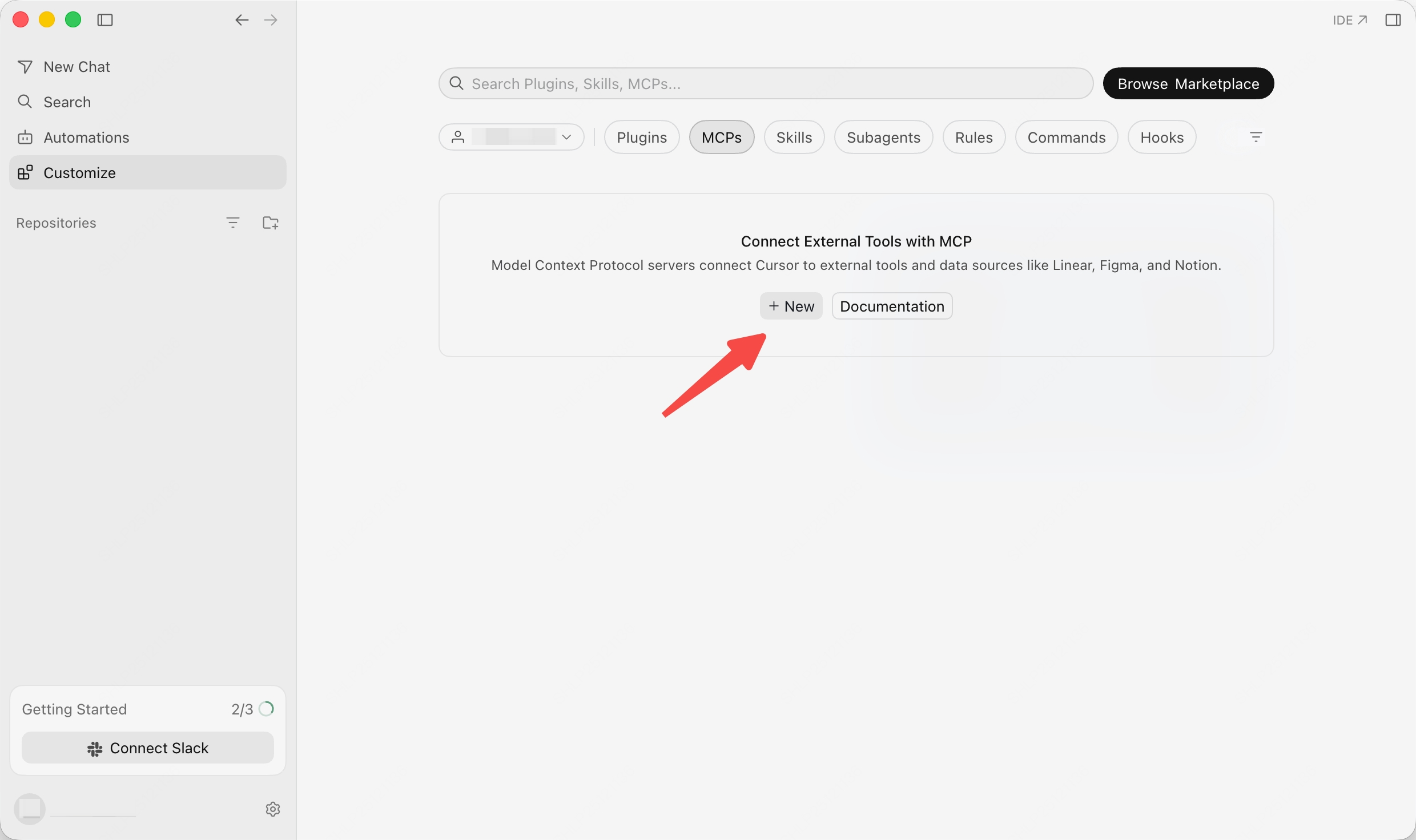
在 `mcp.json` 文件中添加以下配置:
```json theme={null}
{
"mcpServers": {
"MiniMax": {
"command": "uvx",
"args": ["minimax-coding-plan-mcp"],
"env": {
"MINIMAX_API_KEY": "填写你的 API Key",
"MINIMAX_API_HOST": "https://api.minimax.cn"
}
}
}
}
```
## 在 OpenCode 中使用
通过 [OpenCode 官网](https://opencode.ai/) 下载并安装 OpenCode
编辑配置文件 `~/.config/opencode/opencode.json`,添加以下 MCP 配置:
```json theme={null}
{
"$schema": "https://opencode.ai/config.json",
"mcp": {
"MiniMax": {
"type": "local",
"command": ["uvx", "minimax-coding-plan-mcp"],
"environment": {
"MINIMAX_API_KEY": "MINIMAX_API_KEY",
"MINIMAX_API_HOST": "https://api.minimax.cn"
},
"enabled": true
}
}
}
```
进入 OpenCode 后,输入 `/mcp`,能看到 `MiniMax connected`,说明配置成功。
如果您在 IDE(如 TRAE)中使用 MCP,还需要在对应 IDE 的 MCP 配置中进行设置
## 在 Cursor 中使用
通过 [Cursor 官网](https://cursor.com/) 下载并安装 Cursor
打开 `Customize -> MCPs`,点击 `New` 创建 MCP Server

在 `mcp.json` 文件中添加以下配置:
```json theme={null}
{
"mcpServers": {
"MiniMax": {
"command": "uvx",
"args": ["minimax-coding-plan-mcp"],
"env": {
"MINIMAX_API_KEY": "填写你的 API Key",
"MINIMAX_API_HOST": "https://api.minimax.cn"
}
}
}
}
```
## 在 OpenCode 中使用
通过 [OpenCode 官网](https://opencode.ai/) 下载并安装 OpenCode
编辑配置文件 `~/.config/opencode/opencode.json`,添加以下 MCP 配置:
```json theme={null}
{
"$schema": "https://opencode.ai/config.json",
"mcp": {
"MiniMax": {
"type": "local",
"command": ["uvx", "minimax-coding-plan-mcp"],
"environment": {
"MINIMAX_API_KEY": "MINIMAX_API_KEY",
"MINIMAX_API_HOST": "https://api.minimax.cn"
},
"enabled": true
}
}
}
```
进入 OpenCode 后,输入 `/mcp`,能看到 `MiniMax connected`,说明配置成功。
![]() # Token Plan 升级与权益调整说明
Source: https://platform.minimaxi.com/docs/token-plan/migration
M3 上线后的 Token Plan 计费切换、订阅权益保护与档位迁移方案
## 写在前面
我们收到大家关于 Token Plan 的许多反馈。本次调整未能提前与大家充分沟通并详细说明 M3 对应的 Token Plan 计费和套餐变化,是我们工作不到位。在老用户周限额等问题上处理也不够妥当,给一直支持我们的用户带来了困扰,请大家见谅。
M3 是一个更大尺寸、更加智能、多模态、拥有 1M 上下文的全新模型,它能够完成更加复杂的任务,也意味着需要更多的算力资源,需要全新的定价模式。M3 可以做越来越复杂的任务,自运行越来越长的时间,意味着单次调用的资源消耗指数提升,一次调用就可能消耗掉相当于过去多次调用的资源。继续沿用旧的计量口径,难以让每位用户都获得稳定一致的体验。同时 Token Plan 支持 MiniMax 多个模态的模型,我们收到许多用户反馈,希望能够将订阅额度自由使用到不同模态模型上。**因此我们将 Token Plan 切换到行业统一的 Token-Based 计量,让每个人按真实使用量获得对等价值,让 M3 的能力能够更稳定、可持续地交付到每位用户手中**。
为了尽快将 M3 交到大家手上,过去几周团队经历了高强度的工作,我们疏忽了提前与大家充分沟通,节奏上的取舍处理得不够周全,给一直信任和陪伴我们的老用户带来了困扰,非常抱歉。
***
## 第一部分 · 订阅权益调整说明
为了回馈订阅用户,2026 年 6 月 5 日前已订阅用户此前承诺的老用户权益将继续保留;具体权益、适用范围和实时状态请以控制台「权益详情」或用量看板展示为准。
关于此前迁移方案中发放的补偿积分,有效期将从一个月自动修正为 1 年(自发放日起),本周陆续订正中,自动生效。
### 补充说明
* 所有权益加成自订阅生效起**自动激活**,无需手动操作
* 相关老用户权益在**连续订阅周期内**有效;**如主动变更套餐档位或取消订阅,相关回馈权益即视为放弃**,后续恢复订阅亦不再补发
* 已发放补偿积分的有效期订正**自动完成**,无需用户操作
* 详细规则与实时权益状态以**控制台「权益详情」页面**展示为准
***
## 第二部分 · Token Plan 迁移说明
**核心承诺**:你原有的 M2.7 使用权益不会缩水,并且现在可以无缝使用 M3。
### 一、Plus / Max 档用户
价格不变,签约价继续生效。新方案下:
* M2.7 的 5 小时使用次数 **+10%**(不会变少)
* 新增 **M3 的使用权限**,与 M2.7 共享同一份额度池
* 新增**多模态权益**:图像、语音都可在同一份额度内调用
**当前自动切换,无需任何操作。**
### 二、Starter ¥29 / Plus-极速 ¥98(保留档)
这两档继续保留,**价格和签约关系不变**,但**仅对老用户开放**——新方案上线后不再对新用户售卖。
* M2.7 的使用次数**约增加 10%**
* 新增 M3 使用权限和多模态额度,与 M2.7 共享同一份额度池
这两档为老用户专属保留档,建议保持订阅状态以延续当前权益;若中途断订,后续将无法再次订阅同档套餐。
当前自动切换,无需任何操作。
### 三、停售档位用户(Max-极速 ¥199 / Ultra-极速 ¥899)
这两档将停售。我们提供了**月费下降但权益不缩水**的迁移方案:
* **Max-极速 ¥199 → 新 Max ¥119**:月费下调 ¥80,每月额外补发**价值约 ¥160 的积分**用于覆盖差价,叠加多模态权益
* **Ultra-极速 ¥899 → 新 Ultra ¥469**:月费下调 ¥430,每月额外补发**价值约 ¥860 的积分**用于覆盖差价,含每日 5 条视频额度
下个续费日自动转入新档,你也可以主动选择其他档位或退订。
### 四、年包用户
已付费月份的权益保护原则:**M2.7 次数不缩水 + 多模态权益全部保留**,年付折扣率延续。
**停售档年包(Max-极速年包 / Ultra-极速年包)**:差价补偿不会一次性发放,而是**按订阅时间每月独立补发等值积分**(每月独立有效期 1 年,不滚存),确保整年权益不缩水。
举例说明:
* **Ultra-极速 ¥899/月 年包(剩余 8 个月)**:每月按订阅日切到新 Ultra ¥469 权益,并每月补发**价值约 ¥860 的积分**(¥430 差价 ×2),连续补 8 个月,至年包到期日。年包到期后按新 Ultra ¥469 年付价自动续约,可继续享年付折扣。
* **Max-极速 ¥199/月 年包(剩余 6 个月)**:每月按订阅日切到新 Max ¥119 权益,并每月补发**价值约 ¥160 的积分**(¥80 差价 ×2),连续补 6 个月。
### 五、新增 Ultra ¥469 重度档
填补 ¥199 与 ¥899 之间的空缺,适合重度 agentic 用户。月度容量约 71 亿 token,含每日 5 条视频生成额度。
### 六、关于已购积分使用说明
* **1,000 积分 = ¥7**(与 API 按量付费 1:1 等价,无加价)
* **MiniMax 开放平台大部分模型均可使用**(暂不支持 MiniMax H3 模型相关能力),按各模型 API 按量付费刊例价实时扣减
* **跨模态共享**:文本、图像、语音、视频(部分档位)均可由已购积分覆盖
***
后续 Token Plan 与套餐的任何调整,我们都将提前与各位用户说明清楚。再次感谢大家一路以来的信任与陪伴。
# Mini-Agent
Source: https://platform.minimaxi.com/docs/token-plan/mini-agent
Mini-Agent 是一个极简但专业的项目,旨在展示使用 MiniMax M3 构建 Agent 的最佳实践。项目通过兼容 Anthropic 的 API,完全支持交错思维链(interleaved thinking),从而解锁模型在处理长而复杂的任务时强大的推理能力。
查看 GitHub 仓库
## 核心特性
* **完整的 Agent 执行循环**:一个完整可靠的执行框架,配备了文件系统和 Shell 操作的基础工具集
* **持久化记忆**:通过内置的 Session Note Tool,Agent 能够在多个会话中保留关键信息
* **智能上下文管理**:自动对会话历史进行摘要,可处理长达可配置 Token 上限的上下文,从而支持无限长的任务
* **集成 Claude Skills**:内置 15 种专业技能,涵盖文档处理、设计、测试和开发等领域
* **集成 MCP 工具**:原生支持 MCP 协议,可轻松接入知识图谱、网页搜索等工具
* **全面的日志记录**:为每个请求、响应和工具执行提供详细日志,便于调试
* **简洁明了的设计**:美观的命令行界面和易于理解的代码库,使其成为构建高级 Agent 的理想起点
***
## 使用示例
### 任务执行
要求 Agent 创建一个简洁美观的网页并在浏览器中显示它,展示基础的工具使用循环。

### 使用 Claude Skill(如 PDF 生成)
Agent 利用 Claude Skill 根据用户请求创建专业文档(如 PDF 或 DOCX),展示了其强大的高级能力。

### 网页搜索与摘要(MCP 工具)
Agent 使用网页搜索工具在线查找最新信息,并为用户进行总结。

***
## 快速开始
### 1. 安装 uv
```bash macOS/Linux/WSL theme={null}
curl -LsSf https://astral.sh/uv/install.sh | sh
# 安装完成后,重启终端或运行:
source ~/.bashrc # 或 ~/.zshrc
```
```powershell Windows theme={null}
# 安装后需要重启 PowerShell
powershell -ExecutionPolicy ByPass -c "irm https://astral.sh/uv/install.ps1 | iex"
```
### 2. 安装 Mini Agent
```bash theme={null}
uv tool install git+https://github.com/MiniMax-AI/Mini-Agent.git
```
### 3. 运行配置脚本
```bash macOS/Linux theme={null}
curl -fsSL https://raw.githubusercontent.com/MiniMax-AI/Mini-Agent/main/scripts/setup-config.sh | bash
```
```powershell Windows theme={null}
$r=Invoke-WebRequest -Uri "https://raw.githubusercontent.com/MiniMax-AI/Mini-Agent/main/scripts/setup-config.ps1" -UseBasicParsing;[IO.File]::WriteAllText("$env:TEMP\setup-config.ps1",$r.Content,(New-Object Text.UTF8Encoding $true));powershell -ExecutionPolicy Bypass -File "$env:TEMP\setup-config.ps1"
```
### 4. 配置 API Key
配置脚本会在 `~/.mini-agent/config/` 目录下创建配置文件,请编辑该文件:
```bash theme={null}
nano ~/.mini-agent/config/config.yaml
```
填入您的 API Key 和对应的 API Base:
```yaml theme={null}
api_key: "YOUR_API_KEY_HERE" # 填入您的 API Key
api_base: "https://api.minimax.cn" # 国内版
# api_base: "https://api.minimax.io" # 海外版(如使用海外平台,请取消本行注释)
model: "MiniMax-M3"
```
### 5. 开始使用
```bash theme={null}
mini-agent # 使用当前目录作为工作空间
mini-agent --workspace /path/to/your/project # 指定工作空间目录
mini-agent --version # 查看版本信息
# 管理命令
uv tool upgrade mini-agent # 升级到最新版本
uv tool uninstall mini-agent # 卸载工具
uv tool list # 查看所有已安装的工具
```
***
## 开发模式
此模式适合需要修改代码、添加功能或进行调试的开发者。
**安装与配置步骤:**
```bash theme={null}
# 1. 克隆仓库
git clone https://github.com/MiniMax-AI/Mini-Agent.git
cd Mini-Agent
# 2. 同步依赖
uv sync
# 3. 初始化 Claude Skills(可选)
git submodule update --init --recursive
# 4. 复制配置模板
cp mini_agent/config/config-example.yaml mini_agent/config/config.yaml
# 5. 编辑配置文件
vim mini_agent/config/config.yaml
```
填入您的 API Key 和对应的 API Base:
```yaml theme={null}
api_key: "YOUR_API_KEY_HERE" # 填入您的 API Key
api_base: "https://api.minimax.cn" # 国内版
# api_base: "https://api.minimax.io" # 海外版
model: "MiniMax-M3"
max_steps: 100
workspace_dir: "./workspace"
```
**运行方式:**
```bash theme={null}
# 方式 1:作为模块直接运行(适合调试)
uv run python -m mini_agent.cli
# 方式 2:以可编辑模式安装(推荐)
uv tool install -e .
mini-agent
mini-agent --workspace /path/to/your/project
```
更多开发指引,请参阅 [开发指南](https://github.com/MiniMax-AI/Mini-Agent/blob/main/docs/DEVELOPMENT_GUIDE_CN.md)
***
## ACP & Zed Editor 集成
Mini Agent 支持 Agent Communication Protocol(ACP),可与 Zed 等代码编辑器集成。
**在 Zed Editor 中设置:**
1. 以开发模式或工具模式安装 Mini Agent
2. 在您的 Zed `settings.json` 中添加:
```json theme={null}
{
"agent_servers": {
"mini-agent": {
"command": "/path/to/mini-agent-acp"
}
}
}
```
**命令路径:**
* 通过 `uv tool install` 安装:使用 `which mini-agent-acp` 的输出结果
* 开发模式:`./mini_agent/acp/server.py`
**使用方法:**
* 使用 `Ctrl+Shift+P` → "Agent: Toggle Panel" 打开 Zed 的 Agent 面板
* 从 Agent 下拉列表中选择 "mini-agent"
* 直接在编辑器中开始与 Mini Agent 对话
# MiniMax CLI
Source: https://platform.minimaxi.com/docs/token-plan/minimax-cli
[mmx-cli](https://github.com/MiniMax-AI/cli):一句话,帮你的 Agent 助手用上 MiniMax
对于 Token Plan 用户,无需编写代码,即可在 OpenClaw、Claude Code 等 AI 助手中直接调用 MiniMax 的文本、图像、视频、语音、视觉理解和网络搜索能力。实际可用能力以当前套餐和 CLI 版本为准。
如果仍想通过 API 直接调用,作为开发者自行集成,另外详见 [API 文档](/docs/api-reference/api-overview)。
### 安装和配置 CLI
请将以下提示词复制给你的AI Agent(OpenClaw、Claude Code、Cursor、MaxClaw、AutoClaw、KimiClaw、TRAE、OpenCode等), 它会引导你完成安装、登录与 SKILL 接入(请将 sk-xxxxx 替换为你的实际密钥):
```text theme={null}
请帮我接入 MiniMax CLI(https://github.com/MiniMax-AI/cli),按以下三步完成安装与配置:
1. 全局安装 CLI:执行 `npm install -g mmx-cli`,完成后用 `mmx --version` 验证
2. 登录并配置 API Key:执行 `mmx auth login --api-key sk-xxxxx`;
3. 安装官方 SKILL:执行 `npx skills add MiniMax-AI/cli -y -g`
完成后请执行 `mmx quota` 查看我的 Token Plan 余额,确认整体配置生效。
```
在终端运行以下命令完成全局安装:
```bash theme={null}
npm install -g mmx-cli
```
使用 API Key 完成鉴权(请将 `sk-xxxxx` 替换为你的 Key):
```bash theme={null}
mmx auth login --api-key sk-xxxxx
```
最新版 mmx-cli 会根据 Key 自动检测服务区域,通常无需手动配置 region。
服务区域根据所使用的 API 服务是在国内平台(`cn`,[MiniMax 国内版订阅](https://platform.minimaxi.com/subscribe/token-plan))还是在海外平台(`global`,[MiniMax 国际版订阅](https://platform.minimax.io/subscribe/token-plan))上购买所决定。
若登录后调用接口报 401,大概率是 region 未自动匹配成功。可手动指定:
```bash theme={null}
mmx config set --key region --value cn # 国内 API 服务
mmx config set --key region --value global # 海外 API 服务
```
执行 `mmx auth status` 确认当前 region 与所购买服务来源平台一致。
若你要在 Claude Code、OpenClaw、Cursor 等 AI Agent 中调用 mmx,建议加装官方 SKILL.md,Agent 调用时决策更准、无需临时翻 `--help`:
```bash theme={null}
npx skills add MiniMax-AI/cli -y -g
```
SKILL 会自动 symlink 到 `~/.claude/skills/`、`~/.openclaw/skills/` 等目录,各 Agent 下次启动即可识别。**仅在终端直接使用 mmx 命令的用户可以跳过此步。**
### 调用 CLI
**语言 · 四言诗**
输入(Agent指令): `帮我用minimax生成一首关于AI的4言诗`
输出: 算力无垠,星火相连;
# Token Plan 升级与权益调整说明
Source: https://platform.minimaxi.com/docs/token-plan/migration
M3 上线后的 Token Plan 计费切换、订阅权益保护与档位迁移方案
## 写在前面
我们收到大家关于 Token Plan 的许多反馈。本次调整未能提前与大家充分沟通并详细说明 M3 对应的 Token Plan 计费和套餐变化,是我们工作不到位。在老用户周限额等问题上处理也不够妥当,给一直支持我们的用户带来了困扰,请大家见谅。
M3 是一个更大尺寸、更加智能、多模态、拥有 1M 上下文的全新模型,它能够完成更加复杂的任务,也意味着需要更多的算力资源,需要全新的定价模式。M3 可以做越来越复杂的任务,自运行越来越长的时间,意味着单次调用的资源消耗指数提升,一次调用就可能消耗掉相当于过去多次调用的资源。继续沿用旧的计量口径,难以让每位用户都获得稳定一致的体验。同时 Token Plan 支持 MiniMax 多个模态的模型,我们收到许多用户反馈,希望能够将订阅额度自由使用到不同模态模型上。**因此我们将 Token Plan 切换到行业统一的 Token-Based 计量,让每个人按真实使用量获得对等价值,让 M3 的能力能够更稳定、可持续地交付到每位用户手中**。
为了尽快将 M3 交到大家手上,过去几周团队经历了高强度的工作,我们疏忽了提前与大家充分沟通,节奏上的取舍处理得不够周全,给一直信任和陪伴我们的老用户带来了困扰,非常抱歉。
***
## 第一部分 · 订阅权益调整说明
为了回馈订阅用户,2026 年 6 月 5 日前已订阅用户此前承诺的老用户权益将继续保留;具体权益、适用范围和实时状态请以控制台「权益详情」或用量看板展示为准。
关于此前迁移方案中发放的补偿积分,有效期将从一个月自动修正为 1 年(自发放日起),本周陆续订正中,自动生效。
### 补充说明
* 所有权益加成自订阅生效起**自动激活**,无需手动操作
* 相关老用户权益在**连续订阅周期内**有效;**如主动变更套餐档位或取消订阅,相关回馈权益即视为放弃**,后续恢复订阅亦不再补发
* 已发放补偿积分的有效期订正**自动完成**,无需用户操作
* 详细规则与实时权益状态以**控制台「权益详情」页面**展示为准
***
## 第二部分 · Token Plan 迁移说明
**核心承诺**:你原有的 M2.7 使用权益不会缩水,并且现在可以无缝使用 M3。
### 一、Plus / Max 档用户
价格不变,签约价继续生效。新方案下:
* M2.7 的 5 小时使用次数 **+10%**(不会变少)
* 新增 **M3 的使用权限**,与 M2.7 共享同一份额度池
* 新增**多模态权益**:图像、语音都可在同一份额度内调用
**当前自动切换,无需任何操作。**
### 二、Starter ¥29 / Plus-极速 ¥98(保留档)
这两档继续保留,**价格和签约关系不变**,但**仅对老用户开放**——新方案上线后不再对新用户售卖。
* M2.7 的使用次数**约增加 10%**
* 新增 M3 使用权限和多模态额度,与 M2.7 共享同一份额度池
这两档为老用户专属保留档,建议保持订阅状态以延续当前权益;若中途断订,后续将无法再次订阅同档套餐。
当前自动切换,无需任何操作。
### 三、停售档位用户(Max-极速 ¥199 / Ultra-极速 ¥899)
这两档将停售。我们提供了**月费下降但权益不缩水**的迁移方案:
* **Max-极速 ¥199 → 新 Max ¥119**:月费下调 ¥80,每月额外补发**价值约 ¥160 的积分**用于覆盖差价,叠加多模态权益
* **Ultra-极速 ¥899 → 新 Ultra ¥469**:月费下调 ¥430,每月额外补发**价值约 ¥860 的积分**用于覆盖差价,含每日 5 条视频额度
下个续费日自动转入新档,你也可以主动选择其他档位或退订。
### 四、年包用户
已付费月份的权益保护原则:**M2.7 次数不缩水 + 多模态权益全部保留**,年付折扣率延续。
**停售档年包(Max-极速年包 / Ultra-极速年包)**:差价补偿不会一次性发放,而是**按订阅时间每月独立补发等值积分**(每月独立有效期 1 年,不滚存),确保整年权益不缩水。
举例说明:
* **Ultra-极速 ¥899/月 年包(剩余 8 个月)**:每月按订阅日切到新 Ultra ¥469 权益,并每月补发**价值约 ¥860 的积分**(¥430 差价 ×2),连续补 8 个月,至年包到期日。年包到期后按新 Ultra ¥469 年付价自动续约,可继续享年付折扣。
* **Max-极速 ¥199/月 年包(剩余 6 个月)**:每月按订阅日切到新 Max ¥119 权益,并每月补发**价值约 ¥160 的积分**(¥80 差价 ×2),连续补 6 个月。
### 五、新增 Ultra ¥469 重度档
填补 ¥199 与 ¥899 之间的空缺,适合重度 agentic 用户。月度容量约 71 亿 token,含每日 5 条视频生成额度。
### 六、关于已购积分使用说明
* **1,000 积分 = ¥7**(与 API 按量付费 1:1 等价,无加价)
* **MiniMax 开放平台大部分模型均可使用**(暂不支持 MiniMax H3 模型相关能力),按各模型 API 按量付费刊例价实时扣减
* **跨模态共享**:文本、图像、语音、视频(部分档位)均可由已购积分覆盖
***
后续 Token Plan 与套餐的任何调整,我们都将提前与各位用户说明清楚。再次感谢大家一路以来的信任与陪伴。
# Mini-Agent
Source: https://platform.minimaxi.com/docs/token-plan/mini-agent
Mini-Agent 是一个极简但专业的项目,旨在展示使用 MiniMax M3 构建 Agent 的最佳实践。项目通过兼容 Anthropic 的 API,完全支持交错思维链(interleaved thinking),从而解锁模型在处理长而复杂的任务时强大的推理能力。
查看 GitHub 仓库
## 核心特性
* **完整的 Agent 执行循环**:一个完整可靠的执行框架,配备了文件系统和 Shell 操作的基础工具集
* **持久化记忆**:通过内置的 Session Note Tool,Agent 能够在多个会话中保留关键信息
* **智能上下文管理**:自动对会话历史进行摘要,可处理长达可配置 Token 上限的上下文,从而支持无限长的任务
* **集成 Claude Skills**:内置 15 种专业技能,涵盖文档处理、设计、测试和开发等领域
* **集成 MCP 工具**:原生支持 MCP 协议,可轻松接入知识图谱、网页搜索等工具
* **全面的日志记录**:为每个请求、响应和工具执行提供详细日志,便于调试
* **简洁明了的设计**:美观的命令行界面和易于理解的代码库,使其成为构建高级 Agent 的理想起点
***
## 使用示例
### 任务执行
要求 Agent 创建一个简洁美观的网页并在浏览器中显示它,展示基础的工具使用循环。

### 使用 Claude Skill(如 PDF 生成)
Agent 利用 Claude Skill 根据用户请求创建专业文档(如 PDF 或 DOCX),展示了其强大的高级能力。

### 网页搜索与摘要(MCP 工具)
Agent 使用网页搜索工具在线查找最新信息,并为用户进行总结。

***
## 快速开始
### 1. 安装 uv
```bash macOS/Linux/WSL theme={null}
curl -LsSf https://astral.sh/uv/install.sh | sh
# 安装完成后,重启终端或运行:
source ~/.bashrc # 或 ~/.zshrc
```
```powershell Windows theme={null}
# 安装后需要重启 PowerShell
powershell -ExecutionPolicy ByPass -c "irm https://astral.sh/uv/install.ps1 | iex"
```
### 2. 安装 Mini Agent
```bash theme={null}
uv tool install git+https://github.com/MiniMax-AI/Mini-Agent.git
```
### 3. 运行配置脚本
```bash macOS/Linux theme={null}
curl -fsSL https://raw.githubusercontent.com/MiniMax-AI/Mini-Agent/main/scripts/setup-config.sh | bash
```
```powershell Windows theme={null}
$r=Invoke-WebRequest -Uri "https://raw.githubusercontent.com/MiniMax-AI/Mini-Agent/main/scripts/setup-config.ps1" -UseBasicParsing;[IO.File]::WriteAllText("$env:TEMP\setup-config.ps1",$r.Content,(New-Object Text.UTF8Encoding $true));powershell -ExecutionPolicy Bypass -File "$env:TEMP\setup-config.ps1"
```
### 4. 配置 API Key
配置脚本会在 `~/.mini-agent/config/` 目录下创建配置文件,请编辑该文件:
```bash theme={null}
nano ~/.mini-agent/config/config.yaml
```
填入您的 API Key 和对应的 API Base:
```yaml theme={null}
api_key: "YOUR_API_KEY_HERE" # 填入您的 API Key
api_base: "https://api.minimax.cn" # 国内版
# api_base: "https://api.minimax.io" # 海外版(如使用海外平台,请取消本行注释)
model: "MiniMax-M3"
```
### 5. 开始使用
```bash theme={null}
mini-agent # 使用当前目录作为工作空间
mini-agent --workspace /path/to/your/project # 指定工作空间目录
mini-agent --version # 查看版本信息
# 管理命令
uv tool upgrade mini-agent # 升级到最新版本
uv tool uninstall mini-agent # 卸载工具
uv tool list # 查看所有已安装的工具
```
***
## 开发模式
此模式适合需要修改代码、添加功能或进行调试的开发者。
**安装与配置步骤:**
```bash theme={null}
# 1. 克隆仓库
git clone https://github.com/MiniMax-AI/Mini-Agent.git
cd Mini-Agent
# 2. 同步依赖
uv sync
# 3. 初始化 Claude Skills(可选)
git submodule update --init --recursive
# 4. 复制配置模板
cp mini_agent/config/config-example.yaml mini_agent/config/config.yaml
# 5. 编辑配置文件
vim mini_agent/config/config.yaml
```
填入您的 API Key 和对应的 API Base:
```yaml theme={null}
api_key: "YOUR_API_KEY_HERE" # 填入您的 API Key
api_base: "https://api.minimax.cn" # 国内版
# api_base: "https://api.minimax.io" # 海外版
model: "MiniMax-M3"
max_steps: 100
workspace_dir: "./workspace"
```
**运行方式:**
```bash theme={null}
# 方式 1:作为模块直接运行(适合调试)
uv run python -m mini_agent.cli
# 方式 2:以可编辑模式安装(推荐)
uv tool install -e .
mini-agent
mini-agent --workspace /path/to/your/project
```
更多开发指引,请参阅 [开发指南](https://github.com/MiniMax-AI/Mini-Agent/blob/main/docs/DEVELOPMENT_GUIDE_CN.md)
***
## ACP & Zed Editor 集成
Mini Agent 支持 Agent Communication Protocol(ACP),可与 Zed 等代码编辑器集成。
**在 Zed Editor 中设置:**
1. 以开发模式或工具模式安装 Mini Agent
2. 在您的 Zed `settings.json` 中添加:
```json theme={null}
{
"agent_servers": {
"mini-agent": {
"command": "/path/to/mini-agent-acp"
}
}
}
```
**命令路径:**
* 通过 `uv tool install` 安装:使用 `which mini-agent-acp` 的输出结果
* 开发模式:`./mini_agent/acp/server.py`
**使用方法:**
* 使用 `Ctrl+Shift+P` → "Agent: Toggle Panel" 打开 Zed 的 Agent 面板
* 从 Agent 下拉列表中选择 "mini-agent"
* 直接在编辑器中开始与 Mini Agent 对话
# MiniMax CLI
Source: https://platform.minimaxi.com/docs/token-plan/minimax-cli
[mmx-cli](https://github.com/MiniMax-AI/cli):一句话,帮你的 Agent 助手用上 MiniMax
对于 Token Plan 用户,无需编写代码,即可在 OpenClaw、Claude Code 等 AI 助手中直接调用 MiniMax 的文本、图像、视频、语音、视觉理解和网络搜索能力。实际可用能力以当前套餐和 CLI 版本为准。
如果仍想通过 API 直接调用,作为开发者自行集成,另外详见 [API 文档](/docs/api-reference/api-overview)。
### 安装和配置 CLI
请将以下提示词复制给你的AI Agent(OpenClaw、Claude Code、Cursor、MaxClaw、AutoClaw、KimiClaw、TRAE、OpenCode等), 它会引导你完成安装、登录与 SKILL 接入(请将 sk-xxxxx 替换为你的实际密钥):
```text theme={null}
请帮我接入 MiniMax CLI(https://github.com/MiniMax-AI/cli),按以下三步完成安装与配置:
1. 全局安装 CLI:执行 `npm install -g mmx-cli`,完成后用 `mmx --version` 验证
2. 登录并配置 API Key:执行 `mmx auth login --api-key sk-xxxxx`;
3. 安装官方 SKILL:执行 `npx skills add MiniMax-AI/cli -y -g`
完成后请执行 `mmx quota` 查看我的 Token Plan 余额,确认整体配置生效。
```
在终端运行以下命令完成全局安装:
```bash theme={null}
npm install -g mmx-cli
```
使用 API Key 完成鉴权(请将 `sk-xxxxx` 替换为你的 Key):
```bash theme={null}
mmx auth login --api-key sk-xxxxx
```
最新版 mmx-cli 会根据 Key 自动检测服务区域,通常无需手动配置 region。
服务区域根据所使用的 API 服务是在国内平台(`cn`,[MiniMax 国内版订阅](https://platform.minimaxi.com/subscribe/token-plan))还是在海外平台(`global`,[MiniMax 国际版订阅](https://platform.minimax.io/subscribe/token-plan))上购买所决定。
若登录后调用接口报 401,大概率是 region 未自动匹配成功。可手动指定:
```bash theme={null}
mmx config set --key region --value cn # 国内 API 服务
mmx config set --key region --value global # 海外 API 服务
```
执行 `mmx auth status` 确认当前 region 与所购买服务来源平台一致。
若你要在 Claude Code、OpenClaw、Cursor 等 AI Agent 中调用 mmx,建议加装官方 SKILL.md,Agent 调用时决策更准、无需临时翻 `--help`:
```bash theme={null}
npx skills add MiniMax-AI/cli -y -g
```
SKILL 会自动 symlink 到 `~/.claude/skills/`、`~/.openclaw/skills/` 等目录,各 Agent 下次启动即可识别。**仅在终端直接使用 mmx 命令的用户可以跳过此步。**
### 调用 CLI
**语言 · 四言诗**
输入(Agent指令): `帮我用minimax生成一首关于AI的4言诗`
输出: 算力无垠,星火相连;
智能如海,梦随光年
***
**视频 · [Hailuo 2.3](https://minimaxi.com/news/minimax-hailuo-23)**
输入(Agent指令): `生成一段视频:夕阳下,一只猫坐在窗边望向远方`
输出:
***
**语音 · [Speech 2.8](https://www.minimaxi.com/news/minimax-speech-28)**
输入(Agent指令): `用温柔女声音朗读:欢迎使用 MiniMax Token Plan, 订阅 Token Plan 后,让你的 Agent 生成视频、语音和图片。`
输出:
***
**图片 · Image 01**
输入(Agent指令): `生成一张赛博朋克风格的城市夜景图,16:9 比例`
输出:
![]() 未指定输出参数时,图片保存到当前工作目录;可通过 `--out` 指定单张图片路径,或通过 `--out-dir` 指定批量输出目录。
**语言 · 四言诗**
输入(命令行指令): `mmx text chat --message "帮我生成一首关于AI的4言诗"`
输出: 算力无垠,星火相连;
未指定输出参数时,图片保存到当前工作目录;可通过 `--out` 指定单张图片路径,或通过 `--out-dir` 指定批量输出目录。
**语言 · 四言诗**
输入(命令行指令): `mmx text chat --message "帮我生成一首关于AI的4言诗"`
输出: 算力无垠,星火相连;
智能如海,梦随光年
***
**视频 · [Hailuo 2.3](https://minimaxi.com/news/minimax-hailuo-23)**
输入(命令行指令): `mmx video generate --prompt "夕阳下,一只猫坐在窗边望向远方"`
输出:
***
**语音 · [Speech 2.8](https://www.minimaxi.com/news/minimax-speech-28)**
输入(命令行指令): `mmx speech synthesize --text "欢迎使用 MiniMax Token Plan, 订阅 Token Plan 后,让你的 Agent 生成视频、语音和图片" --out voiceover.mp3`
输出:
***
**图片 · Image 01**
输入(命令行指令): `mmx image "赛博朋克风格的城市夜景,16:9"`
输出:
![]() ### CLI 面板
### CLI 面板
在命令行输入 `mmx`,即可打开CLI面板,快速了解 MMX-CLI 的主要功能和用量信息
![MMX-CLI 中文面板示意图]()
- resources: 当前可用的调用资源类型
- flags: 支持在命令后加的参数/选项
- 用量信息: 剩余额度与视频配额概览
- 帮助入口: 使用方法说明
***
## 能力概览
MMX-CLI 在终端内提供统一的命令入口,覆盖文本、图像、视频、语音、视觉理解与网络检索等能力:
| 能力 | 基本命令 | 说明 |
| ------ | ----------------------- | ----------------------- |
| **语言** | `mmx text chat` | 多轮对话、流式输出、系统提示词、JSON 输出 |
| **图像** | `mmx image generate` | 文生图,支持宽高比与批量生成 |
| **视频** | `mmx video generate` | 异步视频生成,支持任务查询与下载 |
| **语音** | `mmx speech synthesize` | 文字转语音(TTS),支持多音色与流式输出 |
| **视觉** | `mmx vision describe` | 图像理解,支持本地文件、URL、文件 ID |
| **搜索** | `mmx search query` | 内置网络检索 |
| 命令 | 用途 | 典型示例 |
| ------------------------------------ | --------------------- | ---------------------------------------- |
| `mmx auth status / refresh / logout` | 查看登录身份 / 刷新凭据 / 登出 | `mmx auth status` |
| `mmx config show / set` | 查看与修改配置(region、默认模型等) | `mmx config set --key region --value cn` |
| `mmx agent setup` | 为 AI 编程工具配置 MiniMax | `mmx agent setup` |
| `mmx quota` | 查看 Token Plan 用量与剩余额度 | `mmx quota` |
| `mmx update` | 显示当前版本和升级提示 | `mmx update` |
***
### 用量覆盖范围
Token Plan 额度和用量进度条规则请见:[Token Plan 订阅定价](/docs/guides/pricing-token-plan)
***
## 常见问题
### API Key 在哪里申请?
* 国际版:[platform.minimax.io 订阅 Token Plan](https://platform.minimax.io/subscribe/token-plan)
* 国内版:[platform.minimaxi.com 订阅 Token Plan](https://platform.minimaxi.com/subscribe/token-plan)
### 登录后仍报 401 怎么办?
通常 `mmx auth login` 会根据 API Key 自动检测服务区域(若购买的是国内套餐,在进行 mmx auth login 配置时尽量不要开VPN)。若仍报 401,大概率是 region 未自动匹配成功,可手动指定:
```bash theme={null}
mmx config set --key region --value cn # 国内 API Key
mmx config set --key region --value global # 海外 API Key
```
执行 `mmx auth status` 确认当前 region 与 Key 来源平台一致。
***
# OpenClaw
Source: https://platform.minimaxi.com/docs/token-plan/openclaw
在 OpenClaw 中使用最新的 MiniMax M 系列模型。
[**OpenClaw**](https://github.com/openclaw/openclaw) 是本地运行的个人 AI 助手,可与多种通讯平台集成实现远程操控。
## 安装 OpenClaw
在终端中运行以下命令安装(老用户同样可以用此命令更新):
```bash theme={null}
curl -fsSL https://openclaw.ai/install.sh | bash
```
```powershell theme={null}
iwr -useb https://openclaw.ai/install.ps1 | iex
```
***
## 配置 MiniMax 模型
安装完成后会自动进入配置引导。若没有自动开始,运行:
```bash theme={null}
openclaw configure
```
选择认证方式开始配置:
* Where will the Gateway run? → 选择 **Local (this machine)**
* Select sections to configure → 选择 **Model**
* Model/auth provider → 选择 **MiniMax**
* MiniMax auth method → 选择 **MiniMax CN — OAuth (minimaxi.com)**
![]() 自动弹出登录页,登录并授权。
自动弹出登录页,登录并授权。
![]() 系统默认勾选 `MiniMax-M2.7` 和 `MiniMax-M3`,并将 M3 设为默认,直接回车确认即可。
输入 `openclaw tui`,能正常对话即配置成功。
系统默认勾选 `MiniMax-M2.7` 和 `MiniMax-M3`,并将 M3 设为默认,直接回车确认即可。
输入 `openclaw tui`,能正常对话即配置成功。
![]() * Where will the Gateway run? → 选择 **Local (this machine)**
* Select sections to configure → 选择 **Model**
* Model/auth provider → 选择 **MiniMax**
* MiniMax auth method:
* 中国大陆用户 → **MiniMax CN — API Key (minimaxi.com)**
* 海外用户 → **MiniMax Global — API Key (minimax.io)**
* Where will the Gateway run? → 选择 **Local (this machine)**
* Select sections to configure → 选择 **Model**
* Model/auth provider → 选择 **MiniMax**
* MiniMax auth method:
* 中国大陆用户 → **MiniMax CN — API Key (minimaxi.com)**
* 海外用户 → **MiniMax Global — API Key (minimax.io)**
![]() 填入你的 MiniMax API Key,然后回车使用默认模型选项。
按需配置以下选项:
* **Channel**:选择在哪个 App 中对话
* **Skill**:按需安装技能
* **Hooks**(可选):
* 💾 `session-memory`:执行 `/new` 时自动保存会话上下文
* 📝 `command-logger`:记录所有命令到日志文件
* 🚀 `boot-md`:网关启动时运行 BOOT.md
输入 `openclaw tui`,能正常对话即配置成功。
填入你的 MiniMax API Key,然后回车使用默认模型选项。
按需配置以下选项:
* **Channel**:选择在哪个 App 中对话
* **Skill**:按需安装技能
* **Hooks**(可选):
* 💾 `session-memory`:执行 `/new` 时自动保存会话上下文
* 📝 `command-logger`:记录所有命令到日志文件
* 🚀 `boot-md`:网关启动时运行 BOOT.md
输入 `openclaw tui`,能正常对话即配置成功。
![]() ***
## 开关思考
运行时用 `/think` 开关思考:`off` 关闭,`adaptive`(默认)让 M3 自行决定何时思考。
***
## 进阶能力配置方法
本页按 OpenClaw `v2026.7.1-2` 编写:该版本的 MiniMax provider 已内置图像理解、图片、视频、语音和音乐能力。不同版本的模型目录和工具可能不同,请使用 `openclaw --version` 和 `openclaw models list` 进行确认。
### 识图能力
OpenClaw `v2026.7.1-2` 已通过内置 MiniMax provider 提供图像理解,使用 `MiniMax-VL-01`,不需要额外安装 MCP。其他版本请先核对版本说明。
如果使用更早版本,或需要独立 MCP 客户端,才需要通过下列方式补充识图能力。
[MiniMax CLI](https://github.com/MiniMax-AI/cli)(命令名 `mmx`)是官方命令行工具,可作为旧版 OpenClaw 的替代接入方式。
确保 Node.js 18+ 已就绪:
```bash theme={null}
# 检查 Node.js 版本(应 >= 18)
node -v
# 如未安装,推荐通过 nvm 安装 LTS 版本
curl -o- https://raw.githubusercontent.com/nvm-sh/nvm/v0.39.7/install.sh | bash
nvm install --lts
```
在终端运行以下命令完成全局安装:
```bash theme={null}
npm install -g mmx-cli
```
⭐️ 或让 OpenClaw 完成安装与 SKILL 接入;鉴权时请在本地终端输入密钥,不要把密钥粘贴到 Agent 对话中:
```plaintext theme={null}
请帮我接入 MiniMax CLI(https://github.com/MiniMax-AI/cli),完成安装与配置。到鉴权步骤时暂停,由我在本地终端输入 API Key;不要请求、打印或记录我的密钥。
1. 全局安装 CLI:执行 `npm install -g mmx-cli`,完成后用 `mmx --version` 验证
2. 鉴权:提示我在本地终端执行 `mmx auth login`,不要在对话中索要或粘贴 API Key
3. 安装官方 SKILL:执行 `npx skills add MiniMax-AI/cli -y -g`
完成后请执行 `mmx quota` 查看我的 Token Plan 余额,确认整体配置生效。
```
使用 API Key 完成鉴权。请在本地终端输入密钥,不要将其粘贴到 Agent 对话中:
```bash theme={null}
mmx auth login
```
最新版 mmx-cli 会根据 Key 自动检测服务区域,通常无需手动配置 region。
服务区域根据所使用的 API 服务是在国内平台(`cn`,[MiniMax 国内版订阅](https://platform.minimaxi.com/subscribe/token-plan))还是在海外平台(`global`,[MiniMax 国际版订阅](https://platform.minimax.io/subscribe/token-plan))上购买所决定。
若登录后调用接口报 401,大概率是 region 未自动匹配成功。可手动指定:
```bash theme={null}
mmx config set --key region --value cn # 国内 API 服务
mmx config set --key region --value global # 海外 API 服务
```
执行 `mmx auth status` 确认当前 region 与所购买服务来源平台一致。
登录完成后,可执行 `mmx quota` 查看 Token Plan 套餐额度,确认整体配置生效。
若你要在 OpenClaw 中调用 mmx 命令,建议加装官方 SKILL.md,Agent 调用时决策更准、无需临时翻 `--help`:
```bash theme={null}
npx skills add MiniMax-AI/cli -y -g
```
SKILL 会自动 symlink 到 `~/.openclaw/skills/`,OpenClaw 下次启动即可识别。
告知 OpenClaw 后续识图需求优先走 `mmx vision`:
```plaintext theme={null}
记住,之后要进行图像理解时优先使用 mmx vision 工具,
通过 `mmx vision describe --image <图片路径或URL>` 调用并解析返回结果。
```
在 OpenClaw 中发送图片,检查 OpenClaw 是否会自动调用 `mmx vision describe --image <路径>` 并返回正确的图像描述。
通过 [Token Plan MCP](/docs/guides/token-plan-mcp-guide) 接入 `understand_image` 工具。
确保 uv(Python 包管理器)已就绪:
```bash theme={null}
# 检查是否已安装
which uv
# 如未安装,通过 pip 安装
pip install uv
# 或通过 curl 安装
curl -LsSf https://astral.sh/uv/install.sh | sh
# 若上述安装失败或速度很慢,可使用国内镜像加速:
export UV_INDEX_URL="https://pypi.tuna.tsinghua.edu.cn/simple"
curl -LsSf https://astral.sh/uv/install.sh | sh
```
手动配置请参考 [Token Plan MCP 接入指南](/docs/guides/token-plan-mcp-guide),核心步骤:
1. 安装 `mcporter` skill(MCP server 管理工具)
2. 按照官方文档配置 `minimax-coding-plan-mcp`
3. 设置 `MINIMAX_API_KEY` 环境变量(Token Plan API Key 以 `sk-cp` 开头):
```bash theme={null}
export MINIMAX_API_KEY="sk-..."
```
⭐️ 可让 OpenClaw 完成安装;鉴权时请在本地终端输入订阅 Key,不要把密钥粘贴到 Agent 对话中:
```plaintext theme={null}
先安装 mcporter skill,再按照 https://platform.minimaxi.com/docs/token-plan/mcp-guide 安装和配置 MCP。到鉴权步骤时暂停,由我在本地终端输入订阅 Key,不要请求、打印或记录密钥。
```
告知 OpenClaw 后续识图需求优先走 `understand_image`:
```plaintext theme={null}
记住,之后要进行图像理解时需使用 minimax-coding-plan-mcp 的 understand_image 工具。
```
在 OpenClaw 中发送图片,检查 OpenClaw 是否会自动调用 `understand_image` 工具并返回正确的图像描述。
***
### 网络搜索
OpenClaw `v2026.7.1-2` 的 API-key MiniMax provider 已提供 `web_search`。如果使用其他版本,或需要独立 MCP 客户端,可通过下列方式接入网络搜索(需要 Token Plan 订阅 Key)。
`mmx search` 是 MiniMax CLI 提供的网络检索命令,无需额外 MCP server 进程,直接通过 Bash 调用即可。
确保 Node.js 18+ 已就绪:
```bash theme={null}
# 检查 Node.js 版本(应 >= 18)
node -v
# 如未安装,推荐通过 nvm 安装 LTS 版本
curl -o- https://raw.githubusercontent.com/nvm-sh/nvm/v0.39.7/install.sh | bash
nvm install --lts
```
在终端运行以下命令完成全局安装:
```bash theme={null}
npm install -g mmx-cli
```
⭐️ 可让 OpenClaw 完成安装和 SKILL 接入;鉴权时请在本地终端输入密钥,不要把密钥粘贴到 Agent 对话中:
```plaintext theme={null}
请帮我接入 MiniMax CLI(https://github.com/MiniMax-AI/cli),完成安装与配置。到鉴权步骤时暂停,由我在本地终端输入 API Key;不要请求、打印或记录我的密钥。
1. 全局安装 CLI:执行 `npm install -g mmx-cli`,完成后用 `mmx --version` 验证
2. 鉴权:提示我在本地终端执行 `mmx auth login`
3. 安装官方 SKILL:执行 `npx skills add MiniMax-AI/cli -y -g`
完成后请执行 `mmx quota` 查看我的 Token Plan 余额,确认整体配置生效。
```
使用 API Key 完成鉴权。请在本地终端输入密钥,不要将其粘贴到 Agent 对话中:
```bash theme={null}
mmx auth login
```
最新版 mmx-cli 会根据 Key 自动检测服务区域,通常无需手动配置 region。
服务区域根据所使用的 API 服务是在国内平台(`cn`,[MiniMax 国内版订阅](https://platform.minimaxi.com/subscribe/token-plan))还是在海外平台(`global`,[MiniMax 国际版订阅](https://platform.minimax.io/subscribe/token-plan))上购买所决定。
若登录后调用接口报 401,大概率是 region 未自动匹配成功。可手动指定:
```bash theme={null}
mmx config set --key region --value cn # 国内 API 服务
mmx config set --key region --value global # 海外 API 服务
```
执行 `mmx auth status` 确认当前 region 与所购买服务来源平台一致。
登录完成后,可执行 `mmx quota` 查看 Token Plan 套餐额度,确认整体配置生效。
若你要在 OpenClaw 中调用 mmx 命令,建议加装官方 SKILL.md,Agent 调用时决策更准、无需临时翻 `--help`:
```bash theme={null}
npx skills add MiniMax-AI/cli -y -g
```
SKILL 会自动 symlink 到 `~/.openclaw/skills/`,OpenClaw 下次启动即可识别。
`mmx search` 提供两种调用形态:
```bash theme={null}
# 简单调用(适合人类使用,输出可读文本)
mmx search "MiniMax AI 最新进展"
# 结构化调用(适合 Agent 解析)
mmx search query --q "MiniMax M3 release" --output json
```
让 OpenClaw 调用的提示词示例:
```plaintext theme={null}
使用 mmx search 工具搜索“OpenClaw 多 Agent 编排”,
以 `mmx search query --q "..." --output json` 形式拿到结构化结果后,
总结排名前 3 条的标题、链接、关键摘要。
```
OpenClaw 会通过 Bash 工具执行 `mmx search query --q "..." --output json`,把 stdout 的 JSON 直接交给模型解析,无需额外的 MCP server 进程。
```plaintext theme={null}
记住,之后要进行网络搜索时优先使用 mmx search 工具,
通过 `mmx search query --q "..." --output json` 调用并解析返回的 JSON 结果。
```
通过 [Token Plan MCP](/docs/token-plan/mcp-guide) 接入 `web_search` 工具。
确保 uv(Python 包管理器)已就绪:
```bash theme={null}
# 检查是否已安装
which uv
# 如未安装,通过 pip 安装
pip install uv
# 或通过 curl 安装
curl -LsSf https://astral.sh/uv/install.sh | sh
# 若上述安装失败或速度很慢,可使用国内镜像加速:
export UV_INDEX_URL="https://pypi.tuna.tsinghua.edu.cn/simple"
curl -LsSf https://astral.sh/uv/install.sh | sh
```
手动配置请参考 [Token Plan MCP 接入指南](/docs/token-plan/mcp-guide),核心步骤:
1. 安装 `mcporter` skill(MCP server 管理工具)
2. 按照官方文档配置 `minimax-coding-plan-mcp`
3. 设置 `MINIMAX_API_KEY` 环境变量(Token Plan API Key 以 `sk-cp` 开头):
```bash theme={null}
export MINIMAX_API_KEY="sk-..."
```
⭐️ 可让 OpenClaw 完成安装;鉴权时请在本地终端输入订阅 Key,不要把密钥粘贴到 Agent 对话中:
```plaintext theme={null}
先安装 mcporter skill,再按照 https://platform.minimaxi.com/docs/token-plan/mcp-guide 安装和配置 MCP。到鉴权步骤时暂停,由我在本地终端输入订阅 Key,不要请求、打印或记录密钥。
```
告知 OpenClaw 后续搜索需求优先走 `web_search`:
```plaintext theme={null}
记住,之后要进行网络搜索时需使用 minimax-coding-plan-mcp 的 web_search 工具。
```
在 OpenClaw 中给出一个需要联网的问题,检查 OpenClaw 是否会自动调用 `web_search` 工具并返回搜索结果。
# 其他工具
Source: https://platform.minimaxi.com/docs/token-plan/other-tools
在任意支持自定义 OpenAI 兼容或 Anthropic 兼容端点的 AI 编程工具中接入最新的 MiniMax M 系列模型。
上面已经覆盖了主流 AI 编程工具的接入步骤。如果你使用的工具不在列表里,但支持自定义 Base URL + API Key,照下面的值填即可。
## 配置参考
MiniMax 同时提供两种兼容协议,你的工具支持哪种就选哪种——大多数现代工具至少支持其中一种。
### OpenAI 兼容协议
| 字段 | 值 |
| ------------ | ------------------------------------------------------------------------ |
| **Provider** | `OpenAI Compatible`(有的工具叫 `Custom` 或 `OpenAI-format`) |
| **Base URL** | `https://api.minimax.cn/v1` |
| **API Key** | [获取订阅 Key](https://platform.minimaxi.com/user-center/payment/token-plan) |
| **Model ID** | `MiniMax-M3` |
### Anthropic 兼容协议
| 字段 | 值 |
| ------------ | ------------------------------------------------------------------------ |
| **Provider** | `Anthropic Compatible`(有的工具叫 `Claude` 或 `Custom Anthropic`) |
| **Base URL** | `https://api.minimax.cn/anthropic` |
| **API Key** | [获取订阅 Key](https://platform.minimaxi.com/user-center/payment/token-plan) |
| **Model ID** | `MiniMax-M3` |
## 该选哪种协议
| 工具类型 | 推荐协议 | 常见环境变量 |
| ----------------------------------------------- | --------------------------------------- | --------------------------------------------- |
| Claude Code 风格(为 Anthropic 设计的 TUI/CLI) | Anthropic 兼容 | `ANTHROPIC_BASE_URL` + `ANTHROPIC_AUTH_TOKEN` |
| Cursor / Continue / Aider / 各类 OpenAI 格式 IDE 插件 | OpenAI 兼容 | `OPENAI_BASE_URL` + `OPENAI_API_KEY` |
| 两种都支持的工具 | 任选——推荐 Anthropic 兼容(享受 prompt cache 优势) | |
## Dify
***
## 开关思考
运行时用 `/think` 开关思考:`off` 关闭,`adaptive`(默认)让 M3 自行决定何时思考。
***
## 进阶能力配置方法
本页按 OpenClaw `v2026.7.1-2` 编写:该版本的 MiniMax provider 已内置图像理解、图片、视频、语音和音乐能力。不同版本的模型目录和工具可能不同,请使用 `openclaw --version` 和 `openclaw models list` 进行确认。
### 识图能力
OpenClaw `v2026.7.1-2` 已通过内置 MiniMax provider 提供图像理解,使用 `MiniMax-VL-01`,不需要额外安装 MCP。其他版本请先核对版本说明。
如果使用更早版本,或需要独立 MCP 客户端,才需要通过下列方式补充识图能力。
[MiniMax CLI](https://github.com/MiniMax-AI/cli)(命令名 `mmx`)是官方命令行工具,可作为旧版 OpenClaw 的替代接入方式。
确保 Node.js 18+ 已就绪:
```bash theme={null}
# 检查 Node.js 版本(应 >= 18)
node -v
# 如未安装,推荐通过 nvm 安装 LTS 版本
curl -o- https://raw.githubusercontent.com/nvm-sh/nvm/v0.39.7/install.sh | bash
nvm install --lts
```
在终端运行以下命令完成全局安装:
```bash theme={null}
npm install -g mmx-cli
```
⭐️ 或让 OpenClaw 完成安装与 SKILL 接入;鉴权时请在本地终端输入密钥,不要把密钥粘贴到 Agent 对话中:
```plaintext theme={null}
请帮我接入 MiniMax CLI(https://github.com/MiniMax-AI/cli),完成安装与配置。到鉴权步骤时暂停,由我在本地终端输入 API Key;不要请求、打印或记录我的密钥。
1. 全局安装 CLI:执行 `npm install -g mmx-cli`,完成后用 `mmx --version` 验证
2. 鉴权:提示我在本地终端执行 `mmx auth login`,不要在对话中索要或粘贴 API Key
3. 安装官方 SKILL:执行 `npx skills add MiniMax-AI/cli -y -g`
完成后请执行 `mmx quota` 查看我的 Token Plan 余额,确认整体配置生效。
```
使用 API Key 完成鉴权。请在本地终端输入密钥,不要将其粘贴到 Agent 对话中:
```bash theme={null}
mmx auth login
```
最新版 mmx-cli 会根据 Key 自动检测服务区域,通常无需手动配置 region。
服务区域根据所使用的 API 服务是在国内平台(`cn`,[MiniMax 国内版订阅](https://platform.minimaxi.com/subscribe/token-plan))还是在海外平台(`global`,[MiniMax 国际版订阅](https://platform.minimax.io/subscribe/token-plan))上购买所决定。
若登录后调用接口报 401,大概率是 region 未自动匹配成功。可手动指定:
```bash theme={null}
mmx config set --key region --value cn # 国内 API 服务
mmx config set --key region --value global # 海外 API 服务
```
执行 `mmx auth status` 确认当前 region 与所购买服务来源平台一致。
登录完成后,可执行 `mmx quota` 查看 Token Plan 套餐额度,确认整体配置生效。
若你要在 OpenClaw 中调用 mmx 命令,建议加装官方 SKILL.md,Agent 调用时决策更准、无需临时翻 `--help`:
```bash theme={null}
npx skills add MiniMax-AI/cli -y -g
```
SKILL 会自动 symlink 到 `~/.openclaw/skills/`,OpenClaw 下次启动即可识别。
告知 OpenClaw 后续识图需求优先走 `mmx vision`:
```plaintext theme={null}
记住,之后要进行图像理解时优先使用 mmx vision 工具,
通过 `mmx vision describe --image <图片路径或URL>` 调用并解析返回结果。
```
在 OpenClaw 中发送图片,检查 OpenClaw 是否会自动调用 `mmx vision describe --image <路径>` 并返回正确的图像描述。
通过 [Token Plan MCP](/docs/guides/token-plan-mcp-guide) 接入 `understand_image` 工具。
确保 uv(Python 包管理器)已就绪:
```bash theme={null}
# 检查是否已安装
which uv
# 如未安装,通过 pip 安装
pip install uv
# 或通过 curl 安装
curl -LsSf https://astral.sh/uv/install.sh | sh
# 若上述安装失败或速度很慢,可使用国内镜像加速:
export UV_INDEX_URL="https://pypi.tuna.tsinghua.edu.cn/simple"
curl -LsSf https://astral.sh/uv/install.sh | sh
```
手动配置请参考 [Token Plan MCP 接入指南](/docs/guides/token-plan-mcp-guide),核心步骤:
1. 安装 `mcporter` skill(MCP server 管理工具)
2. 按照官方文档配置 `minimax-coding-plan-mcp`
3. 设置 `MINIMAX_API_KEY` 环境变量(Token Plan API Key 以 `sk-cp` 开头):
```bash theme={null}
export MINIMAX_API_KEY="sk-..."
```
⭐️ 可让 OpenClaw 完成安装;鉴权时请在本地终端输入订阅 Key,不要把密钥粘贴到 Agent 对话中:
```plaintext theme={null}
先安装 mcporter skill,再按照 https://platform.minimaxi.com/docs/token-plan/mcp-guide 安装和配置 MCP。到鉴权步骤时暂停,由我在本地终端输入订阅 Key,不要请求、打印或记录密钥。
```
告知 OpenClaw 后续识图需求优先走 `understand_image`:
```plaintext theme={null}
记住,之后要进行图像理解时需使用 minimax-coding-plan-mcp 的 understand_image 工具。
```
在 OpenClaw 中发送图片,检查 OpenClaw 是否会自动调用 `understand_image` 工具并返回正确的图像描述。
***
### 网络搜索
OpenClaw `v2026.7.1-2` 的 API-key MiniMax provider 已提供 `web_search`。如果使用其他版本,或需要独立 MCP 客户端,可通过下列方式接入网络搜索(需要 Token Plan 订阅 Key)。
`mmx search` 是 MiniMax CLI 提供的网络检索命令,无需额外 MCP server 进程,直接通过 Bash 调用即可。
确保 Node.js 18+ 已就绪:
```bash theme={null}
# 检查 Node.js 版本(应 >= 18)
node -v
# 如未安装,推荐通过 nvm 安装 LTS 版本
curl -o- https://raw.githubusercontent.com/nvm-sh/nvm/v0.39.7/install.sh | bash
nvm install --lts
```
在终端运行以下命令完成全局安装:
```bash theme={null}
npm install -g mmx-cli
```
⭐️ 可让 OpenClaw 完成安装和 SKILL 接入;鉴权时请在本地终端输入密钥,不要把密钥粘贴到 Agent 对话中:
```plaintext theme={null}
请帮我接入 MiniMax CLI(https://github.com/MiniMax-AI/cli),完成安装与配置。到鉴权步骤时暂停,由我在本地终端输入 API Key;不要请求、打印或记录我的密钥。
1. 全局安装 CLI:执行 `npm install -g mmx-cli`,完成后用 `mmx --version` 验证
2. 鉴权:提示我在本地终端执行 `mmx auth login`
3. 安装官方 SKILL:执行 `npx skills add MiniMax-AI/cli -y -g`
完成后请执行 `mmx quota` 查看我的 Token Plan 余额,确认整体配置生效。
```
使用 API Key 完成鉴权。请在本地终端输入密钥,不要将其粘贴到 Agent 对话中:
```bash theme={null}
mmx auth login
```
最新版 mmx-cli 会根据 Key 自动检测服务区域,通常无需手动配置 region。
服务区域根据所使用的 API 服务是在国内平台(`cn`,[MiniMax 国内版订阅](https://platform.minimaxi.com/subscribe/token-plan))还是在海外平台(`global`,[MiniMax 国际版订阅](https://platform.minimax.io/subscribe/token-plan))上购买所决定。
若登录后调用接口报 401,大概率是 region 未自动匹配成功。可手动指定:
```bash theme={null}
mmx config set --key region --value cn # 国内 API 服务
mmx config set --key region --value global # 海外 API 服务
```
执行 `mmx auth status` 确认当前 region 与所购买服务来源平台一致。
登录完成后,可执行 `mmx quota` 查看 Token Plan 套餐额度,确认整体配置生效。
若你要在 OpenClaw 中调用 mmx 命令,建议加装官方 SKILL.md,Agent 调用时决策更准、无需临时翻 `--help`:
```bash theme={null}
npx skills add MiniMax-AI/cli -y -g
```
SKILL 会自动 symlink 到 `~/.openclaw/skills/`,OpenClaw 下次启动即可识别。
`mmx search` 提供两种调用形态:
```bash theme={null}
# 简单调用(适合人类使用,输出可读文本)
mmx search "MiniMax AI 最新进展"
# 结构化调用(适合 Agent 解析)
mmx search query --q "MiniMax M3 release" --output json
```
让 OpenClaw 调用的提示词示例:
```plaintext theme={null}
使用 mmx search 工具搜索“OpenClaw 多 Agent 编排”,
以 `mmx search query --q "..." --output json` 形式拿到结构化结果后,
总结排名前 3 条的标题、链接、关键摘要。
```
OpenClaw 会通过 Bash 工具执行 `mmx search query --q "..." --output json`,把 stdout 的 JSON 直接交给模型解析,无需额外的 MCP server 进程。
```plaintext theme={null}
记住,之后要进行网络搜索时优先使用 mmx search 工具,
通过 `mmx search query --q "..." --output json` 调用并解析返回的 JSON 结果。
```
通过 [Token Plan MCP](/docs/token-plan/mcp-guide) 接入 `web_search` 工具。
确保 uv(Python 包管理器)已就绪:
```bash theme={null}
# 检查是否已安装
which uv
# 如未安装,通过 pip 安装
pip install uv
# 或通过 curl 安装
curl -LsSf https://astral.sh/uv/install.sh | sh
# 若上述安装失败或速度很慢,可使用国内镜像加速:
export UV_INDEX_URL="https://pypi.tuna.tsinghua.edu.cn/simple"
curl -LsSf https://astral.sh/uv/install.sh | sh
```
手动配置请参考 [Token Plan MCP 接入指南](/docs/token-plan/mcp-guide),核心步骤:
1. 安装 `mcporter` skill(MCP server 管理工具)
2. 按照官方文档配置 `minimax-coding-plan-mcp`
3. 设置 `MINIMAX_API_KEY` 环境变量(Token Plan API Key 以 `sk-cp` 开头):
```bash theme={null}
export MINIMAX_API_KEY="sk-..."
```
⭐️ 可让 OpenClaw 完成安装;鉴权时请在本地终端输入订阅 Key,不要把密钥粘贴到 Agent 对话中:
```plaintext theme={null}
先安装 mcporter skill,再按照 https://platform.minimaxi.com/docs/token-plan/mcp-guide 安装和配置 MCP。到鉴权步骤时暂停,由我在本地终端输入订阅 Key,不要请求、打印或记录密钥。
```
告知 OpenClaw 后续搜索需求优先走 `web_search`:
```plaintext theme={null}
记住,之后要进行网络搜索时需使用 minimax-coding-plan-mcp 的 web_search 工具。
```
在 OpenClaw 中给出一个需要联网的问题,检查 OpenClaw 是否会自动调用 `web_search` 工具并返回搜索结果。
# 其他工具
Source: https://platform.minimaxi.com/docs/token-plan/other-tools
在任意支持自定义 OpenAI 兼容或 Anthropic 兼容端点的 AI 编程工具中接入最新的 MiniMax M 系列模型。
上面已经覆盖了主流 AI 编程工具的接入步骤。如果你使用的工具不在列表里,但支持自定义 Base URL + API Key,照下面的值填即可。
## 配置参考
MiniMax 同时提供两种兼容协议,你的工具支持哪种就选哪种——大多数现代工具至少支持其中一种。
### OpenAI 兼容协议
| 字段 | 值 |
| ------------ | ------------------------------------------------------------------------ |
| **Provider** | `OpenAI Compatible`(有的工具叫 `Custom` 或 `OpenAI-format`) |
| **Base URL** | `https://api.minimax.cn/v1` |
| **API Key** | [获取订阅 Key](https://platform.minimaxi.com/user-center/payment/token-plan) |
| **Model ID** | `MiniMax-M3` |
### Anthropic 兼容协议
| 字段 | 值 |
| ------------ | ------------------------------------------------------------------------ |
| **Provider** | `Anthropic Compatible`(有的工具叫 `Claude` 或 `Custom Anthropic`) |
| **Base URL** | `https://api.minimax.cn/anthropic` |
| **API Key** | [获取订阅 Key](https://platform.minimaxi.com/user-center/payment/token-plan) |
| **Model ID** | `MiniMax-M3` |
## 该选哪种协议
| 工具类型 | 推荐协议 | 常见环境变量 |
| ----------------------------------------------- | --------------------------------------- | --------------------------------------------- |
| Claude Code 风格(为 Anthropic 设计的 TUI/CLI) | Anthropic 兼容 | `ANTHROPIC_BASE_URL` + `ANTHROPIC_AUTH_TOKEN` |
| Cursor / Continue / Aider / 各类 OpenAI 格式 IDE 插件 | OpenAI 兼容 | `OPENAI_BASE_URL` + `OPENAI_API_KEY` |
| 两种都支持的工具 | 任选——推荐 Anthropic 兼容(享受 prompt cache 优势) | |
## Dify
[**Dify**](https://github.com/langgenius/dify) 是一个开源 LLM 应用开发平台,集成工作流、RAG、Agent 与可观测性。
打开 [Dify Cloud](https://cloud.dify.ai),登录后进入 **设置 → 工作空间 → 模型供应商**,在列表中找到 **Minimax** 并点 **安装**。
安装完成后点 **添加 API Key**,填入 [订阅 Key](https://platform.minimaxi.com/user-center/payment/token-plan)、**API Base** `https://api.minimax.cn/anthropic`、**Group ID** 留空。
保存后即可在工作流中调用 MiniMax-M3 系列模型。
## Cherry Studio
[**Cherry Studio**](https://github.com/CherryHQ/cherry-studio) 是一个开源桌面客户端,支持 50+ LLM 服务商,内置 MCP 服务器和 300+ 智能助手。
按 [Cherry Studio 官方文档](https://docs.cherryai.com.cn/cherry-studio/installation) 完成安装。
打开 Cherry Studio → 点 **Choose other Providers** → 搜索框输入 `MiniMax`,选 **MiniMax CN**。
填入 [订阅 Key](https://platform.minimaxi.com/user-center/payment/token-plan)(API Host 已预填),点 **Check** 验证连接。
模型列表中选 `MiniMax-M3` 即可使用。
## Chatbox
[**Chatbox**](https://github.com/chatboxai/chatbox) 是一款 AI 客户端应用和智能助手,支持众多先进的 AI 模型和 API,可在 Windows、macOS、Android、iOS、Linux 和网页版上使用。
按 [Chatbox 官方文档](https://chatboxai.app/zh/guide) 完成安装。
打开 Chatbox → 左下角点击 **设置** → 点击 **模型提供方** → 最下面点击 **添加** → 搜索框输入 `MiniMax`,选 **MiniMax CN** 或 **MiniMax Global**。
填入 [订阅 Key](https://platform.minimaxi.com/user-center/payment/token-plan)(API Host 已预填),点 **API Key** 右侧的 **检查** 验证连接。
模型列表中选 `MiniMax-M3` 即可使用。
## Xcode
[**Xcode**](https://developer.apple.com/xcode/) 是 Apple 官方 IDE,支持 macOS / iOS / iPadOS / watchOS / visionOS 开发,内置 Coding Intelligence。
从 [Mac App Store](https://apps.apple.com/us/app/xcode/id497799835) 安装 Xcode 26 或更新版本。
打开 Xcode → 顶部菜单 **Xcode → Settings → Intelligence → Add a Model Provider**,选 **Internet Hosted** 标签页,填:
* **URL**:`https://api.minimax.cn`(裸 host,不带任何 path)
* **API Key Header**:`Authorization`(手动键入,覆盖默认的 `x-api-key`)
* **API Key**:`Bearer <你的订阅 Key>`(`Bearer` 后**只有一个空格**再接 `sk-cp-…` key,[去获取](https://platform.minimaxi.com/user-center/payment/token-plan))
* **Description**:`MiniMax`(任意)
![Xcode 添加模型 Provider 对话框]() 点 **Add**,回 Intelligence 面板进入新加的 MiniMax provider,启用 `MiniMax-M3`。
打开任意项目,按 **⌘+0** 唤出 Coding Assistant,左上角编辑图标里选 `MiniMax-M3`。
## Kilo Code
点 **Add**,回 Intelligence 面板进入新加的 MiniMax provider,启用 `MiniMax-M3`。
打开任意项目,按 **⌘+0** 唤出 Coding Assistant,左上角编辑图标里选 `MiniMax-M3`。
## Kilo Code
[**Kilo Code**](https://github.com/Kilo-Org/kilocode) 是开源的 VS Code AI 编程 Agent 插件,支持多家 LLM 服务商和 MCP 服务器。
使用前先清空 `ANTHROPIC_AUTH_TOKEN` 和 `ANTHROPIC_BASE_URL` 环境变量,否则会覆盖配置。
在 VS Code 扩展面板搜索 `Kilo Code` 安装。
打开 Kilo Code → **Settings**:
* **API Provider** 选 `MiniMax`
* **MiniMax Entrypoint** 选 `api.minimax.cn`
* **MiniMax API Key** 填入 [订阅 Key](https://platform.minimaxi.com/user-center/payment/token-plan)
* **Model** 选 `MiniMax-M3`
依次点 **Save** + **Done** 保存。
## Zed
[**Zed**](https://github.com/zed-industries/zed) 是 Atom 创始团队打造的开源高性能多人协同代码编辑器,由 Rust 编写。
按 [Zed 官方文档](https://zedhub.org/getting-started) 完成安装。
设置 → **LLM Provider** → **+Add Provider** → 选 **OpenAI**,填:
* **API URL**:`https://api.minimax.cn/v1`
* **API Key**:[Token Plan](https://platform.minimaxi.com/user-center/payment/token-plan) 获取
* **Model Name**:`MiniMax-M3`
点 **Save Provider** 保存,回 LLM Provider 列表点击新加的 MiniMax 条目,**再次输入 API Key 并按回车**确认。
回智能体面板右下角 **Select a Model** 选 `MiniMax-M3` 即可使用。
## OpenCode
[**OpenCode**](https://github.com/sst/opencode) 是 SST 出品的开源终端 AI 编程 Agent,支持多服务商接入和 LSP 集成。
直接运行:
```bash theme={null}
npx -y mmx-cli@latest agent setup
```
在工具列表中选择 **OpenCode**。如果尚未安装,在第二个多选列表中保留 OpenCode。向导会安装官方 npm 包并检查版本,然后把 MiniMax M3 设为默认模型。
完成后运行 `opencode`。详细参数和备份说明请见 [一键安装向导](/docs/token-plan/agent-setup)。
OpenCode 已**内置 MiniMax-M3**,无需额外配置文件。
```bash theme={null}
curl -fsSL https://opencode.ai/install | bash
# 或 npm i -g opencode-ai
```
运行 `opencode auth login`,提示选 provider 时搜并选 **MiniMax Token Plan(minimaxi.com)**,填入 [Token Plan](https://platform.minimaxi.com/user-center/payment/token-plan) API Key。
回到命令行 `opencode` 启动即可。
## Grok CLI
[**Grok CLI**](https://github.com/superagent-ai/grok-cli) 是开源终端编程 Agent,可接入 xAI Grok 与任意 OpenAI 兼容服务商。
不推荐做 Agent 工作流,推荐使用 **Claude Code** 或 **Cursor**。
使用前先清空 `OPENAI_API_KEY` 和 `OPENAI_BASE_URL` 环境变量。
直接运行:
```bash theme={null}
npx -y mmx-cli@latest agent setup
```
在工具列表中选择 **Grok CLI**。如果尚未安装,在第二个多选列表中保留 Grok CLI。向导会运行 Grok Build 官方安装脚本并检查 `grok --version`,然后保留其他设置,在 `~/.grok/config.toml` 中加入 MiniMax M3。
完成后直接运行 `grok`。详细说明请见 [一键安装向导](/docs/token-plan/agent-setup)。
```bash theme={null}
npm install -g @vibe-kit/grok-cli
```
```bash theme={null}
export GROK_BASE_URL=https://api.minimax.cn/v1
export GROK_API_KEY=sk-cp-... # 从 Token Plan 获取
grok --model MiniMax-M3
```
## Droid
[**Droid**](https://factory.ai) 是 Factory 官方终端编程 Agent,可与 IDE 和团队协作工具集成。
必须先清空 `ANTHROPIC_AUTH_TOKEN` 环境变量(会覆盖 config.json 里的 key)。注意配置文件路径是 `~/.factory/config.json`(**不是** `settings.json`)。
```bash theme={null}
curl -fsSL https://app.factory.ai/cli | sh # macOS / Linux
# Windows: irm https://app.factory.ai/cli/windows | iex
```
在 `~/.factory/config.json` 加入:
```json theme={null}
{
"custom_models": [{
"model_display_name": "MiniMax-M3",
"model": "MiniMax-M3",
"base_url": "https://api.minimax.cn/anthropic",
"api_key": "",
"provider": "anthropic",
"max_tokens": 64000
}]
}
```
启动 `droid`,`/model` 选 `MiniMax-M3` 即可使用。
## MonkeyCode
[**MonkeyCode**](https://github.com/chaitin/MonkeyCode) 是长亭科技 (Chaitin) 出品的企业级 AI 开发平台,Code Agent 兼容 Codex / Claude Code / OpenCode。
MonkeyCode 内置免费的 MiniMax-M3,但资源池在高峰期可能排队,建议长期使用自己配 key。
访问 [MonkeyCode 官网](https://monkeycode-ai.com/?ic=019b4f38-64b2-7dee-959c-ec02691c290d) 登录。
右下角 **配置** → **AI 大模型** → **绑定**。
* **API 地址**:`https://api.minimax.cn/anthropic`
* **API Key**:[Token Plan](https://platform.minimaxi.com/user-center/payment/token-plan) 获取
* **接口格式**:`anthropic`
* **模型名称**:`MiniMax-M3`
![]() **保存** 后回主界面即可使用 MiniMax-M3。
## Qwen Code
**保存** 后回主界面即可使用 MiniMax-M3。
## Qwen Code
[**Qwen Code**](https://github.com/QwenLM/qwen-code) 是阿里巴巴开源的终端编程 Agent,针对 Qwen 模型族优化。
Linux / macOS:
```bash theme={null}
bash -c "$(curl -fsSL https://qwen-code-assets.oss-cn-hangzhou.aliyuncs.com/installation/install-qwen.sh)"
```
Windows(Command Prompt 与 PowerShell 通用):
```powershell theme={null}
powershell -Command "Invoke-WebRequest 'https://qwen-code-assets.oss-cn-hangzhou.aliyuncs.com/installation/install-qwen.bat' -OutFile (Join-Path $env:TEMP 'install-qwen.bat'); & (Join-Path $env:TEMP 'install-qwen.bat')"
```
终端运行 `qwen` 启动客户端,依次选 **Third-party Providers** → **MiniMax API Key** → 区域选 **China**。
填入从 [Token Plan](https://platform.minimaxi.com/user-center/payment/token-plan) 获取的 API Key(前缀 `sk-cp-…`)后回车。
模型 ID 应为 `MiniMax-M3`,按回车提交即可开始对话。
## Open WebUI
[**Open WebUI**](https://github.com/open-webui/open-webui) 是自托管的开源 AI 聊天平台,支持离线运行、RAG 和多模型 runner。
通过 Python pip 安装(要求 **Python 3.11**,避免兼容性问题):
```bash theme={null}
pip install open-webui
open-webui serve
```
浏览器打开 [http://localhost:8080](http://localhost:8080),按提示创建本地管理员账号。
右上角头像 → **Admin Panel** → 顶部 **Settings** → 左侧 **Connections**,在 **OpenAI** 一栏点 **➕ Add Connection**,填:
* **URL**:`https://api.minimax.cn/v1`
* **Auth**(Bearer 模式):从 [Token Plan](https://platform.minimaxi.com/user-center/payment/token-plan) 获取的 API Key(前缀 `sk-cp-…`)
点 **Save** 后回到聊天界面,顶部模型选择器选 `MiniMax-M3` 即可对话。
## nanobot
[**nanobot**](https://github.com/HKUDS/nanobot) 是 HKUDS 出品的轻量级开源个人 AI Agent CLI,内置对话频道、记忆和 MCP 支持。
```bash theme={null}
uv tool install nanobot-ai
# 或:pipx install nanobot-ai
# 或:pip install nanobot-ai # macOS 上可能需要 --user 或 --break-system-packages
```
```bash theme={null}
nanobot onboard
```
把 `sk-cp-...` 换成你的 [Token Plan API Key](https://platform.minimaxi.com/user-center/payment/token-plan):
```bash theme={null}
python3 -c '
import json, os, sys
p = os.path.expanduser("~/.nanobot/config.json")
c = json.load(open(p))
c["providers"]["minimax"]["apiKey"] = sys.argv[1]
c["providers"]["minimax"]["apiBase"] = "https://api.minimax.cn/v1"
c["agents"]["defaults"]["provider"] = "minimax"
c["agents"]["defaults"]["model"] = "MiniMax-M3"
json.dump(c, open(p, "w"), indent=2)
' sk-cp-...
```
```bash theme={null}
nanobot agent
```
## OpenHands
[**OpenHands**](https://github.com/All-Hands-AI/OpenHands)(前身 OpenDevin)是 All-Hands-AI 出品的开源 AI 编程 Agent,提供 TUI、网页 GUI 和 IDE 集成。
```bash theme={null}
pipx install openhands
```
把 `sk-cp-...` 换成你的 [Token Plan API Key](https://platform.minimaxi.com/user-center/payment/token-plan):
```bash theme={null}
pipx run --spec openhands python -c '
import sys
from openhands_cli.stores.agent_store import AgentStore
AgentStore().create_and_save_from_settings(
llm_api_key=sys.argv[1],
settings={"llm_model": "openai/MiniMax-M3",
"llm_base_url": "https://api.minimax.cn/v1"},
)
' sk-cp-...
```
```bash theme={null}
openhands
```
## LangChain
[**LangChain**](https://github.com/langchain-ai/langchain) 是 LangChain Inc. 出品的开源 LLM 应用开发框架,提供模型适配器、检索、Agent 与可观测性能力。
```bash theme={null}
pip install langchain-openai
```
把 `sk-cp-...` 换成你的 [Token Plan API Key](https://platform.minimaxi.com/user-center/payment/token-plan):
```python theme={null}
from langchain_openai import ChatOpenAI
llm = ChatOpenAI(
model="MiniMax-M3",
api_key="sk-cp-...",
base_url="https://api.minimax.cn/v1",
)
print(llm.invoke("Hello").content)
```
# Pi
Source: https://platform.minimaxi.com/docs/token-plan/pi
在 Pi 开源终端编程 Agent 中使用最新的 MiniMax M 系列模型。
[**Pi**](https://github.com/earendil-works/pi) 是 earendil-works 出品的开源终端编程 Agent,通过统一 LLM API 接入任意服务商。
## 配置 MiniMax
Pi 的自动安装要求 Node.js 22.19 或更高版本。直接运行:
```bash theme={null}
npx -y mmx-cli@latest agent setup
```
在工具列表中选择 **Pi**。如果尚未安装,在第二个多选列表中保留 Pi。向导会安装官方 npm 包、检查版本,并把 MiniMax M3 写入 Pi 的模型和默认设置。
完成后直接运行:
```bash theme={null}
pi
```
详细参数和备份说明请见 [一键安装向导](/docs/token-plan/agent-setup)。
```bash theme={null}
npm install -g @earendil-works/pi-coding-agent
```
把 [订阅 Key](https://platform.minimaxi.com/user-center/payment/token-plan)(前缀 `sk-cp-…`)设到环境变量后启动 Pi:
```bash theme={null}
export MINIMAX_CN_API_KEY=sk-cp-...
pi --provider minimax-cn --model MiniMax-M3
```
# M 系列模型使用技巧
Source: https://platform.minimaxi.com/docs/token-plan/prompting-best-practices
通过 Prompt 模板、工具调用、agentic 工作流和长上下文能力,更稳定地使用 MiniMax Token Plan 模型。
这些方法适用于使用 MiniMax Token Plan 模型。每一节都会给出一个效果欠佳的 Prompt、一个效果更佳的 Prompt,以及为什么后者更容易被模型稳定执行。
直接跳到你关心的章节——日常 Prompt 用「通用原则」,Agent 工作流用「工具调用」,大量素材用「长上下文」。
## 通用原则
### 指令明确具体
模型更适合处理目标、约束和输出要求都明确的任务。请直接说明要做什么、优先考虑什么,以及什么样的结果才算好。
**黄金法则:** 把你的 Prompt 给一个完全不了解任务背景的同事看。如果他会困惑,模型也会。
**效果欠佳:**
```text theme={null}
创建一个可视化网站
```
**效果更佳:**
```text theme={null}
创建一个企业级数据可视化网站。
要求:
- 包含图表、筛选器、下钻视图和导出操作。
- 优先满足业务分析师快速浏览数据的需求。
- 使用精致的仪表盘布局,不要做成营销落地页。
- 先返回实现计划,再开始写代码。
```
### 补充约束的意图
当你解释某个约束为什么重要时,模型更容易做出正确取舍。意图说明尤其适合格式、安全、可访问性和工作流约束。
**效果欠佳:**
```text theme={null}
禁止使用文档符号
```
**效果更佳:**
```text theme={null}
你的回复将由文本转语音模型朗读。请只使用纯文本,避免文档符号,并让句子短一些,保证朗读时自然流畅。
```
当模型可能只满足字面要求、忽略真实使用场景时,请补充说明意图。
### 用示例引导输出
精心准备的示例(few-shot 或 multishot prompting)通常比抽象的风格描述更稳定。示例应当:
* **相关:** 贴近你的真实使用场景。
* **多样:** 覆盖边界情况和模糊输入。
* **具体:** 展示真实的输出风格,而不仅是话题。
**效果欠佳:**
```text theme={null}
写一段吸引人的产品介绍智能保温杯。
```
**效果更佳:**
```text theme={null}
请为智能保温杯写一段产品介绍。
好的例子:
这款台灯采用全光谱 LED 技术,能模拟清晨的自然光,温柔唤醒您的一天。它具备 6 级亮度调节,满足您阅读、工作和休息的不同需求。
请避免这种空洞描述:
这个台灯很好用,灯光很舒服,设计也很棒。
现在,请用同样具体、突出利益点的风格,写智能保温杯的产品介绍。
```
对于分类、结构化抽取、边界情况判断这类任务,请给出 3 到 5 个差异化示例,而不是单个。
**效果欠佳:**
```text theme={null}
将每条工单分类为:bug、需求、咨询。
```
**效果更佳:**
```text theme={null}
将每条工单分类为:bug、需求、咨询。
示例:
- "打开设置时应用崩溃" → bug
- "为导出面板添加深色模式" → 需求
- "如何导出为 PDF?" → 咨询
- "申请新的导出选项后崩溃了" → bug(崩溃才是工单本身,需求只是背景)
- "这是预期行为吗?" 无其他细节 → 咨询(未确认前不要归为 bug)
```
复杂模式匹配任务请给 3-5 个差异化示例。重复同类示例只会浪费 token,无法教会模型新东西。
### 使用 Prompt 模板
对会反复执行的任务,把 Prompt 写成带命名变量的可复用模板。这样更方便用同一套 Prompt 测试多组输入、对比版本、长期保持行为稳定。
**效果欠佳:**
```text theme={null}
礼貌地回复这条客户投诉。
```
**效果更佳:**
```text theme={null}
你是 [产品名] 的客户支持专家。
客户消息:
[客户消息]
可使用的已知事实:
[已知事实]
请写一封回复,要求:
- 第一句先承认客户遇到的问题。
- 只能基于上述已知事实解释下一步处理方式。
- 除非已知事实中明确出现,否则不要承诺补偿、退款或具体时间。
- 结尾给客户一个清晰的下一步动作。
```
变量能让任务、输入和边界条件都保持清晰,方便后续排查生产环境中的回归。
### 匹配输出语言
当输入是多语言混合,或希望输出固定为某种语言时,请明确说明。例如:"即使素材是英文,也请用中文回复。"否则模型通常会跟随主要输入语言。
## 输出与格式
### 用清晰的段落结构
当 Prompt 中包含指令、素材、示例、约束和输出要求等多类内容时,请为每段加上标签,让模型能区分它们。粗体标签或带冒号的小标题比连续段落更清晰。
**效果欠佳:**
```text theme={null}
看看这个发布计划,告诉我哪里需要改进。要实用一点。读者是销售团队。我们关注企业客户和合作伙伴打法。再做个表格。
【很长的发布计划】
```
**效果更佳:**
```text theme={null}
任务:审阅发布计划,并找出最值得优先改进的部分。
背景:读者是销售团队。优先关注企业客户和合作伙伴打法。
素材:
【很长的发布计划】
输出格式:
返回表格,列包括:领域、问题、建议、优先级。
每条建议都要可执行,并控制在 40 个汉字以内。
```
建议使用简短、语义明确的标签——任务、背景、素材、约束、输出格式。冒号或加粗即可标识每段,结构保持扁平,避免深层嵌套。
### 设定角色、格式与长度
角色设定最好同时说明专业背景、工作范围和判断标准。输出要求最好明确章节、字段和长度限制,方便人和程序一起校验。
**效果欠佳:**
```text theme={null}
你是资深工程师。帮我 review 这段代码,简洁一点。
```
**效果更佳:**
```text theme={null}
你是资深后端代码 reviewer,重点关注正确性、可靠性和可维护性。
待审阅的 diff:
[diff]
严格按以下结构返回:
1. 摘要 —— 最多 3 条
2. 阻塞问题 —— 表格,列为 文件、风险、修改建议
3. 非阻塞建议 —— 最多 5 条
不要重写整个文件。只提出与该 diff 直接相关的修改建议。
```
推荐使用明确的输出契约,例如章节名称、表格列名、条数限制和讨论范围。对于需要进入下游评审流程的输出,避免只写"详细一点"或"简短一点"。
## 长上下文
Token Plan 模型支持长上下文窗口,输入和输出容量都很大。长上下文效果更好时,通常具备清晰分隔的素材、索引信息,以及放在素材之后的具体任务。
### 任务放在素材之后
对于长输入,请把问题或任务写在**素材之后**,而不是之前。任务越靠近模型回答位置,越容易保持关注。
在所有长上下文技巧中,把任务放在 Prompt 末尾对回答质量的提升最大。
### 为素材建索引并分隔
**效果欠佳:**
```text theme={null}
阅读下面所有内容,总结重点。
【很长的会议记录、需求文档、访谈材料和代码片段】
```
**效果更佳:**
```text theme={null}
按时间顺序列出素材:
**launch-plan** —— 2026-04-12
【发布计划】
**pricing-notes** —— 2026-04-18
【定价笔记】
**meeting-transcript** —— 2026-04-21
【会议记录】
任务:为发布负责人产出一份管理层简报。如果来源互相冲突,优先采用日期最新的来源,并指出冲突。
输出格式:
- 决策摘要 —— 最多 5 条
- 风险 —— 用表格列出,并标注来源
- 待确认问题 —— 负责人、阻塞点、下一步动作
```
对于特别大的输入,可以先要求模型引用或概述每个文档中的关键内容,再开始回答。基于原文引用能降低噪音,也让最终结论更容易核查。
## 工具调用
Token Plan 模型支持工具调用。好的工具调用 Prompt 会定义何时使用工具、何时不要使用、以及如何把工具结果合并进最终回答。
### 工具定义
为每个工具写清楚名称、用途、输入、返回结构和失败处理方式。模型在决定是否调用工具前,应先理解工具契约。
**效果欠佳:**
```text theme={null}
需要时使用搜索工具。
```
**效果更佳:**
```text theme={null}
工具:search_docs
用途:搜索内部文档库,获取产品或政策相关事实。
适合使用:
- 用户询问当前产品行为、限制、价格或发布说明。
- 在做出可能随时间变化的事实判断前,需要来源支撑。
不适合使用:
- 用户只要求改写、排版或头脑风暴。
- 用户提供的上下文已经足以支持回答。
参数:
- query:简洁的关键词查询
- product_area:可选,产品或功能领域
返回:结果列表,每条包含标题、URL、日期和摘要。
失败处理:如果连续两次搜索失败,停止重试,并说明哪些信息无法验证。
```
### 并行工具调用
当多个工具调用彼此独立时,明确要求模型并行调用。只有当一个结果会决定下一次查询或动作时,才保持顺序调用。
**效果欠佳:**
```text theme={null}
查一下文档、Issue 和更新日志,告诉我这个 bug 有没有修复。
```
**效果更佳:**
```text theme={null}
请并行检查以下彼此独立的信息源:
- 文档搜索 —— 当前预期行为
- Issue 搜索 —— 相似 bug 反馈
- 更新日志搜索 —— 近期修复记录
所有结果返回后,再回答:
- 这个 bug 是否已经修复?
- 哪个来源支持该结论?
- 用户下一步应该做什么?
```
独立的只读查询适合并行。像「先找到客户,再更新该客户记录」这样的工作流应保持顺序执行。
### 避免过度调用
在 agentic 工作流中,请明确停止规则。模型应该在工具能实质提升回答质量时使用工具,而不是为了显得忙碌。
**效果欠佳:**
```text theme={null}
使用任何可用工具解决这个任务。
```
**效果更佳:**
```text theme={null}
仅在工具能实质提升回答质量时使用工具。
规则:
- 如果问题是概念解释或只依赖用户提供的上下文,请直接回答。
- 涉及当前价格、版本、事故或政策时,先搜索再下结论。
- 进行删除、购买、发送消息或外部写入前,必须先请求确认。
- 如果同一个工具连续失败两次,停止重试并说明阻塞点。
- 工具参数保持最小、明确、具体。
```
## 思考与推理
### 控制推理深度
当任务涉及规划、调试、权衡或长链路执行时,可以明确要求模型深入分析;当任务只是抽取、改写或排版时,建议要求模型直接回答。
**效果欠佳:**
```text theme={null}
每个请求都一步一步思考,然后回答。
```
**效果更佳:**
```text theme={null}
请对这个迁移方案进行更深入的分析。
先分析:
- 兼容性风险
- 数据迁移顺序
- 回滚策略
- 发布前必须通过的测试
然后只返回最终方案:
1. 推荐方案
2. 关键风险与缓解措施
3. 发布检查清单
4. 待确认问题
最终回答中的推理过程保持简洁,不要输出隐藏思维链或无关探索。
```
对于简单请求,可以明确说明不需要深度分析:
```text theme={null}
从下面文本中抽取公司名称。只返回 JSON 数组,不需要解释。
```
### 降低幻觉
对于模型可能编造事实的任务——引用、API 接口、版本相关行为、客户数据——请明确授权它可以拒绝回答,并提供它可以引用的参考资料。
**效果欠佳:**
```text theme={null}
回答用户的账单问题。
```
**效果更佳:**
```text theme={null}
仅根据下方政策回答用户的账单问题。
政策:
[账单政策]
如果政策无法支持答案,请回复:
"我无法根据现有政策确认这一点——请联系账单支持。"
请在回答末尾引用你所依据的具体政策原文。
```
降低幻觉有三种常用做法:
* **允许拒绝** —— 明确告诉模型在不知道时应该怎么回答。
* **来源引用** —— 要求模型引用或标注它所使用的素材。
* **先约束、再生成** —— 在任务之前说明允许使用的来源、时间范围或产品版本,而不是之后再补。
## 长任务与 Agentic 工作流
对长时间运行的任务,每次只给模型少量当前目标。这样更有利于模型维持状态、记录决策,并避免同时推进太多半相关任务。
### 单窗口状态跟踪
模型可以在一个长上下文窗口内保持较强的任务状态。建议把当前计划、进度和待确认问题保留在 Prompt 或项目记录中。
在支持上下文压缩的工具中使用时,例如 Claude Code,请保持 system prompt 简洁。模型在临近上下文容量阈值时,可能出现任务提前终止。
### 多窗口工作流
当任务天然可以分阶段推进时,使用多个窗口。
第一个窗口搭建框架、测试和脚本,后续窗口继续遍历剩余任务。
要求模型创建 `tests.py` 或 `tests.json` 跟踪测试,有助于长期迭代。
创建 `init.sh` 启动服务器、运行测试,避免新窗口重复操作。
单个连续任务适合压缩。新任务或方向大幅变化时,建议开启新窗口。
要求模型在进入下一部分前,把当前部分彻底完成。
长任务建议的 system prompt:
```text theme={null}
这是一项非常冗长的任务。请充分利用可用上下文窗口。进入下一部分前,请先彻底完成当前部分,避免任务完成前耗尽 tokens。
```
## 评估与迭代
对重要 Prompt,建议像管理产品配置一样管理。保留一小组评估样例,对比不同 Prompt 版本,并记录每次修改的原因。
**效果欠佳:**
```text theme={null}
随便试几个 Prompt,直到答案看起来更好。
```
**效果更佳:**
```text theme={null}
Prompt 迭代流程:
1. 定义成功标准 —— 正确性、格式遵循、工具调用准确性、语气。
2. 准备 10-30 个代表性测试样例,包含边界情况。
3. 用当前 Prompt 和候选 Prompt 跑同一批样例。
4. 并排比较输出,记录退化案例。
5. 只有当候选 Prompt 提升目标指标,且没有破坏必需行为时,才更新 Prompt。
6. 保存简短变更记录 —— 改了什么、为什么改、哪些样例变好了。
```
这个流程可以避免只为了某一个漂亮示例优化 Prompt,却无意中破坏其他常见场景。
# 快速接入
Source: https://platform.minimaxi.com/docs/token-plan/quickstart
快速了解 Token Plan 订阅及接入
## 开始使用
访问 [订阅管理 > Token Plan](https://platform.minimaxi.com/user-center/payment/token-plan) 查看您的 **订阅 Key**。
重要提示:
* 订阅 Key 用于 Token Plan 订阅套餐和已购积分。
* 订阅 Key 与按量计费 API Key 不互通。
* 这把 Key 可以在您尚未拥有付费资源时就存在;当您拥有 Token Plan 席位或积分权限后才可实际使用资源。
* 请妥善保存您的 API Key ,建议将其导出为环境变量或保存到配置文件
在默认团队中购买个人 Plus、Max 或 Ultra Token Plan 订阅,或购买积分套餐;也可以使用团队 Owner / Admin 分配给您的资源。
通过 Claude SDK 快速测试 **MiniMax M3**
**1. 安装 Claude SDK**
```bash Python theme={null}
pip install anthropic
```
```bash Node.js theme={null}
npm install @anthropic-ai/sdk
```
**2. 配置环境变量**
```bash theme={null}
export ANTHROPIC_BASE_URL=https://api.minimax.cn/anthropic
export ANTHROPIC_API_KEY=${YOUR_API_KEY}
```
**3. 调用 API**
```python Python theme={null}
import anthropic
client = anthropic.Anthropic()
message = client.messages.create(
model="MiniMax-M3",
max_tokens=1000,
system="You are a helpful assistant.",
messages=[
{
"role": "user",
"content": [
{
"type": "text",
"text": "Hi, how are you?"
}
]
}
]
)
for block in message.content:
if block.type == "thinking":
print(f"Thinking:\n{block.thinking}\n")
elif block.type == "text":
print(f"Text:\n{block.text}\n")
```
您可参考以下内容选择您常用的 AI 编程工具,体验最新 **MiniMax M 系列**模型能力
## 接入 MCP
快速接入 **Token Plan MCP**,获取 **网络搜索** 能力
了解如何配置和使用 Token Plan MCP
## 了解更多
查看订阅和积分规则。
查看用量、计费、切换和退款等高频问题。
## 最佳实践
快速查看 MiniMax Token Plan 模型的 Prompt 模板、工具调用和长上下文实践
掌握 Token Plan 模型的 Prompt 模板、工具调用和长上下文工作流
使用 M 系列模型构建 Agent
# TRAE
Source: https://platform.minimaxi.com/docs/token-plan/trae
在 TRAE 中使用最新的 MiniMax M 系列模型进行 AI 编程。
[**TRAE**](https://www.trae.ai) 是字节跳动出品的 AI-native IDE,主打智能协作与 Agent 自动化。
## 安装 TRAE
访问 [TRAE 官网](https://www.trae.cn/) 下载并安装 TRAE
TRAE 首次启动时,你会进入以下页面,请根据指引完成初始设置
登录 TRAE
TRAE 中国版内置了 MiniMax-M3 模型,你可以直接选用,开启高效编程之旅
## 在 TRAE 中使用自定义模型
TRAE 还支持通过 **API Key** 接入自定义模型,从而满足您的需求。
在 AI 对话框右上角,点击 **设置** 图标
点击 **+ 添加模型** 按钮,选择服务商 **MiniMax-CN**,模型选择 **MiniMax-M3**
填写从 [MiniMax 开放平台](https://platform.minimaxi.com/user-center/payment/token-plan) (国际用户可访问 [MiniMax Developer Platform](https://platform.minimax.io/user-center/payment/token-plan)) 获取的 **MiniMax API Key**
点击 **添加模型** 按钮
TRAE 将调用服务商的接口来检测 API Key 是否有效。可能的结果如下:
* 若连接成功,该自定义模型会被添加。
* 若连接失败,添加模型 窗口中展示错误信息和服务商返回的错误日志,你可以参考这些信息排查问题。
# 功能更新
Source: https://platform.minimaxi.com/docs/release-notes/apis
本文档汇总MiniMax开放平台接口更新动态,助力开发者了解平台最新能力,提升应用体验。
### 2025 年 10 月 28 日
* **视频生成接口**,新增 **MiniMax-Hailuo-2.3** 和 **MiniMax-Hailuo-2.3-Fast** 两个模型
* **MiniMax-Hailuo-2.3** 模型支持文生视频(T2V)和图生视频(I2V)两种生成模式
* **MiniMax-Hailuo-2.3-Fast** 模型支持图生视频(I2V)生成模式
* 两个模型均支持 768P(6s,10s)和 1080P(6s)分辨率
### 2025 年 09 月 23 日
* T2A v2 接口,支持控制音频恒定比特率编码
* 在 audio\_setting 参数下新增二级参数 force\_cbr,bool 类型,将此参数设置为 `ture`,可控制以恒定比特率(CBR)进行音频编码
### 2025 年 08 月 28 日
* 视频生成接口,MiniMax-Hailuo-02 首尾帧生成功能上线
* 新增参数“**last\_frame\_image**” string 类型,来控制视频结束帧画面
* 支持 768P(6s,10s),1080P(6s)
### 2025 年 08 月 02 日
* 视频生成接口,MiniMax-Hailuo-02 图生视频功能,支持 512 分辨率
* 512 分辨率下,支持设置 6s、10s 生成视频时长
* 新增参数“**fast\_pretreatment**” bool 类型,用于控制提示词处理模型的选择,开启后可缩短提示词处理耗时
### 2025 年 07 月 19 日
* 声音效果器功能上线,通过 voice\_modify 参数,实现音高、音强、音效等调节
* 效果器功能支持同步语音合成接口(含 Http, Websocket)、异步长文本语音合成接口
### 2025 年 07 月 15 日
* 视频 Agent API 上线,支持生成模板同款视频
* 11 个视频模版,持续更新
* 欢迎访问[视频模板列表](/docs/faq/video-agent-templates)了解详细内容
### 2025 年 06 月 12 日
* 音色设计(Voice Design)上线,支持文本描述生成音色
* 原有文生音色接口维持不变,继续提供服务,但不再维护迭代,目前已收至历史接口目录中
### 2025 年 04 月 25 日
* image-01 模型新增**width**、**height**参数,支持用户自定义生成图片宽、高尺寸,满足用户更多生图尺寸需求