> ## Documentation Index
> Fetch the complete documentation index at: https://platform.minimaxi.com/docs/llms.txt
> Use this file to discover all available pages before exploring further.
# MiniMax MCP
> 本文档介绍模型上下文协议(MCP)的原理与应用,提供 Python 与 JS 版本工具说明,支持语音合成、音色克隆、图像与视频生成等多模态能力,助力开发者高效集成 AI 功能。
推荐使用 [MiniMax CLI](/docs/token-plan/minimax-cli) 替代 MCP,配置更简单、使用更高效。
## 模型上下文协议(MCP)简介
[**模型上下文协议(MCP)**](https://modelcontextprotocol.io/docs/getting-started/intro) 是一个开放协议,标准化应用程序向大语言模型提供工具和上下文的方式。它类似于 AI 领域的 USB‑C 接口,提供一个稳定和标准化的接入点,让模型能访问数据库、API、插件或其他工具。通过 MCP 工具,开发者可以让模型访问托管在远程 MCP 服务器上的各种工具。
**MiniMax 提供官方的 [Python 版本](https://github.com/MiniMax-AI/MiniMax-MCP)和 [JavaScript 版本](https://github.com/MiniMax-AI/MiniMax-MCP-JS) 模型上下文协议(MCP)**、声音克隆、图像生成、视频生成等多模态能力。 开发者可自行部署 MCP 服务,并通过 MCP 客户端(如 Claude Desktop、Cursor、Windsurf、OpenAI Agents 等)调用,从而快速集成语音、图像和视频相关功能。在传输方面,Python 版本提供 stdio 和 SSE 两种标准传输方式,JS 版本提供 stdio 、REST 和 SSE 三种标准传输方式。
## MiniMax MCP 工具和参数介绍
### MCP 工具清单
该工具可将将输入的文本合成为自然流畅的语音
该工具可查询所有可用音色
该工具可根据指定音频文件克隆音色
该工具可根据指定提示词生成音色和试听文本
该工具用于播放一个音频文件
该工具可根据指定提示词和歌词生成音乐
该工具可根据指定文本或图片进行视频生成生成
该工具用于使用首帧图像生成视频
该工具用于查询异步视频生成任务的状态
该工具可根据指定提示词生成图片
## 工具与参数详情
### 1. text\_to\_audio
该工具可将输入的文本合成为自然流畅的语音。
| 参数 | 含义 | 格式及说明 | 默认值 |
| :----------------- | :------------------------- | :------------------------------------------------------------------------------------------------------------------------------------------------------------------------------------------------------------------------------------------------------------------------------------------------------------------------------------------ | :---------------- |
| `text` | **必需**,待合成的文本 | 字符串,长度限制 \< 10000 字符,段落切换用换行符替代。 | 无 |
| `output_directory` | 保存音频文件的目录 | 字符串 (文件路径) | 配置文件中设置的路径 |
| `voice_id` | 请求的音色编号 | 字符串,可选值可参考 [API 手册](/docs/faq/system-voice-id) | `"female-shaonv"` |
| `model` | 请求的模型版本 | 字符串,可选值可参考 [API 手册](/docs/api-reference/speech-t2a-http) | `"speech-02-hd"` |
| `speed` | 生成音频的语速 | 浮点数,范围 \[0.5 - 2.0] | `1.0` |
| `vol` | 生成音频的音量 | 浮点数,范围 | `1.0` |
| `pitch` | 生成音频的音调 | 整数,范围 \[-12,12] | `0` (原音色输出) |
| `emotion` | 控制合成语音的情绪 | 字符串,可选值范围`["happy", "sad", "angry", "fearful", "disgusted", "surprised", "calm", "whipser"]`,该参数仅对 speech-2.8-hd, speech-2.8-turbo, speech-2.6-hd, speech-2.6-turbo, speech-02-hd, speech-02-turbo, speech-01-turbo, speech-01-hd 模型生效;可选值范围`["fluent", "whipser"]`仅对 speech-2.8-turbo, speech-2.8-hd, speech-2.6-turbo, speech-2.6-hd 模型生效 | `happy` |
| `sample_rate` | 生成音频的采样率 | 整数,可选范围 `[8000, 16000, 22050, 24000, 32000, 44100]` | `32000` |
| `bitrate` | 生成音频的比特率 | 整数,可选范围 `[32000, 64000, 128000, 256000]`,该参数仅对 mp3 格式的音频生效 | `128000` |
| `channel` | 生成音频的声道数 | 整数,可选值为 1:单声道, 2:双声道 | `1` |
| `format` | 生成的音频文件格式 | 字符串,可选范围`["pcm", "mp3", "flac", "wav"]` | `mp3` |
| `language_boost` | 语言增强选项,提升在指定小语种或方言场景下的语音表现 | 字符串,可选值可参考 [API 手册](/docs/api-reference/speech-t2a-http) | `null` |
### 2. list\_voices
该工具可查询所有可用音色
| 参数 | 含义 | 格式及说明 | 默认值 |
| :---------- | :--------- | :----------------------------------------------------------------------------------------------------------------------------------------------------- | :---- |
| voice\_type | 需要查询的音色类型。 | 字符串, 可选值范围 \["system" (系统音色) , "voice\_cloning" (快速复刻的音色) , "voice\_generation" (文生音色接口生成的音色) , "music\_generation" (音乐生成产生的人声或者伴奏音色) , "all" (以上全部) ] | "all" |
### 3. voice\_clone
该工具可根据指定音频文件克隆音色
| 参数 | 含义 | 格式及说明 | 默认值 |
| :---------------- | :---------------- | :----------------------------------------------------------------------------------------------------------- | :--------- |
| voice\_id | **必需**, 音色复刻的声音编号 | 字符串, 可自定义, 注意事项包括 1. 自定义的 voice\_id 长度范围 2. 首字符必须为英文字母 3. 允许数字、字母、-、\_4. 末位字符不可为-、\_5. 创建的 voice\_id 不可与之前重复 | 无 |
| file | **必需**, 用于克隆的音频文件 | 字符串, 可选范围\["mp3", "m4a", "wav"] | 无 |
| text | 生成克隆音色演示音频的文本 | 字符串, 限制 2000 字符以内 | 无 |
| output\_directory | 保存音频文件的目录 | 字符串 (文件路径) | 配置文件中设置的路径 |
| is\_url | 用于克隆的音频文件来源是否 url | 布尔值 (True / False) | FALSE |
### 4. voice\_design
该工具可根据指定提示词生成音色和试听文本
| 参数 | 含义 | 格式及说明 | 默认值 |
| :---------------- | :---------------- | :--------- | :--------- |
| prompt | **必需**, 生成音色的描述 | 字符串 | 无 |
| preview\_text | **必需**, 生成试听音频的文本 | 字符串 | 无 |
| voice\_id | 自定义生成音色的 ID | 字符串 | 自动生成唯一值 |
| output\_directory | 保存试听音频文件的目录 | 字符串 (文件路径) | 配置文件中设置的路径 |
### 5. play\_audio
该工具用于播放一个音频文件。
| 参数 | 含义 | 格式及说明 | 默认值 |
| :---------------- | :------------------------- | :----------------- | :---- |
| input\_file\_path | **必需**, 要播放的音频文件的本地路径或 URL | 字符串 (文件路径或 URL) | 无 |
| is\_url | 需要播放的音频文件来源是否 url | 布尔值 (True / False) | FALSE |
### 6. music\_generation
该工具可根据指定提示词和歌词生成音乐
| 参数 | 含义 | 可选值/格式 | 默认值 |
| :---------------- | :----------------------------------- | :---------------------------------------------------------------------------------- | :--------- |
| prompt | **必需**, 表示音乐创作的灵感,通常是对音乐风格、情绪、场景等的描述 | 字符串, 字符取值范围 \[10-300] | 无 |
| lyrics | **必需**, 音乐生成的歌词 | 字符串, 使用换行符 (`\n`) 分隔每行歌词, 支持结构标签 \[Intro]\[Verse]\[Chorus]\[Bridge]\[Outro], 字符取值范围 | 无 |
| sample\_rate | 生成音乐的采样率 | 整数, 可选值范围 | 32000 |
| bitrate | 生成音乐的比特率 | 整数, 可选值范围 | 128000 |
| format | 生成音乐的格式 | 字符串, 可选值范围 \["mp3", "wav", "pcm"] | "mp3" |
| output\_directory | 保存音乐文件的目录 | 字符串 (文件路径) | 配置文件中设置的路径 |
### 7. generate\_video
该工具可根据指定提示词生成视频, `prompt` 和 `first_frame_image` 两个参数至少要有一个。
| 参数 | 含义 | 格式及说明 | 默认值 |
| :------------------ | :------------------- | :------------------------------------------------------------------------------------------------------------------------------------------------------------------------------------------------------------------------------------------------- | :--------- |
| `prompt` | 生成视频的描述 | 字符串, 最大支持 2000 字符 | 无 |
| `model` | 请求的模型版本 | 字符串, 可选范围 `MiniMax-Hailuo-02`, `T2V-01-Director`, `I2V-01-Director`, `S2V-01`, `I2V-01-live`, `I2V-01`, `T2V-01` | `T2V-01` |
| `first_frame_image` | 视频的首帧画面 | 支持传入图片的 "data:image/jpeg;base64,data" 格式的 Base64 编码字符串, 或可通过公网访问的 URL | 无 |
| `duration` | 生成视频的持续时间 (秒) | 整数, 可选值, 与分辨率和模型相关:
**01 系列** (包括 T2V-01, I2V-01,T2V-01-Director, I2V-01-Director, I2V-01-live, S2V-01): 可选值: 6
**02 系列** (MiniMax-Hailuo-02) : 512P: 可选值: 6, 10 768P: 可选值: 6, 10 1080P: 可选值: 6 | `6` |
| `resolution` | 生成视频的分辨率 | 字符串, 与选择模型及设置的视频时长相关:
**01 系列** (包括 T2V-01, I2V-01,T2V-01-Director, I2V-01-Director, I2V-01-live, S2V-01): 不支持设置本参数。
**02 系列**
6s 时长: 默认值为"720P", 可选范围 `["512P", "768P", "1080P"]`
10s 时长: 默认值"768P", 可选范围 `["512P", "768P"]` | `None` |
| `output_directory` | 保存视频文件的目录 | 字符串 (文件路径) | 配置文件中设置的路径 |
| `async_mode` | 是否使用异步模式, 启用则返回任务 ID | 布尔值 (True / False) | `FALSE` |
### 8. image\_to\_video
该工具用于使用首帧图像生成视频, 其中 `prompt` 和 `first_frame_image` 两个参数至少有其一, 该 MCP 工具仅在 **JavaScript/TypeScript 版本**中可用
| 参数 | 含义 | 格式及说明 | 默认值 |
| :------------------ | :------------------- | :------------------------------------------------------------------------------------------------------------------ | :--------- |
| prompt | **必需**, 生成视频的描述。 | 字符串, 最大支持 2000 字符 | 无 |
| model | 请求的模型版本 | 字符串, 可选范围 \["MiniMax-Hailuo-02", "T2V-01-Director", "I2V-01-Director", "S2V-01", "I2V-01-live", "I2V-01", "T2V-01"] | "T2V-01" |
| first\_frame\_image | **必需**, 视频的首帧画面 | 支持传入图片的 "data:image/jpeg;base64,data" 格式的 Base64 编码字符串, 或可通过公网访问的 URL | 无 |
| output\_directory | 保存视频文件的目录 | 字符串 (文件路径) | 配置文件中设置的路径 |
| async\_mode | 是否使用异步模式, 启用则返回任务 ID | 布尔值 (True / False) | FALSE |
### 9. query\_video\_generation
该工具用于查询异步视频生成任务的状态。
| 参数 | 含义 | 格式及说明 | 默认值 |
| :---------------- | :----------------- | :--------- | :--------- |
| task\_id | **必需**, 需要查询的任务 ID | 字符串 | 无 |
| output\_directory | 保存视频文件的目录 | 字符串 (文件路径) | 配置文件中设置的路径 |
### 10. text\_to\_image
该工具可根据指定提示词生成图片
| 参数 | 含义 | 格式及说明 | 默认值 |
| :---------------- | :-------------- | :--------------------------------------------------------------------- | :--------- |
| prompt | **必需**, 生成图像的描述 | 字符串, 最大支持 1500 字符 | 无 |
| model | 请求的模型版本 | 字符串, 可选范围 \["image-01", "image-01-live"] | "image-01" |
| aspect\_ratio | 生成图像的宽高比 | 字符串, 可选范围 \["1:1", "16:9", "4:3", "3:2", "2:3", "3:4", "9:16", "21:9"] | "1:1" |
| n | 单次请求生成的图片数量 | 整数, 可选范围 | 1 |
| prompt\_optimizer | 是否开启提示词自动优化提示词 | 布尔值 (True / False) | TRUE |
| output\_directory | 保存图片文件的目录 | 字符串 (文件路径) | 配置文件中设置的路径 |
## 在客户端使用 MiniMax MCP 服务
### 获取 API Key
* 访问 [MiniMax 开放平台](https://platform.minimaxi.com/user-center/payment/token-plan)
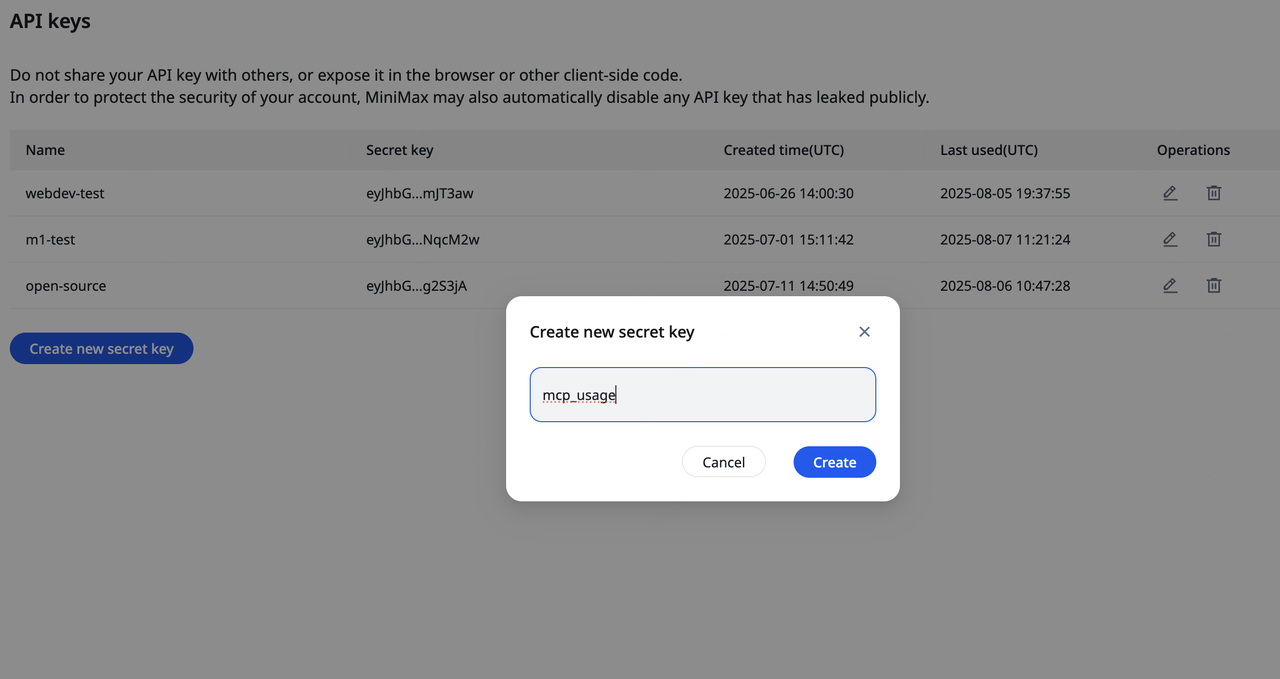
* 点击“**Create new secret key**”按钮,输入项目名称以创建新的 API Key。
* 创建成功后,系统将展示 API Key。**请务必复制并妥善保存**,该密钥**只会显示一次**,无法再次查看。
### UVX 安装和配置
**MiniMax‑MCP** 是一个 Python 实现的 MCP 服务,为了让 MCP 客户端顺利调用,该服务必须通过 `uvx` 启动和执行。 `uvx` 和 `uv` 提供的命令行工具,类似于 `npm exec` ,用于运行包内部定义的可执行程序,确保环境隔离与依赖可控。
1. 安装 `uv` 以便获取 `uvx`
* macOS / Linux 用户:
```python theme={null}
curl -LsSf https://astral.sh/uv/install.sh | sh
```
* Windows 用户:
```python theme={null}
powershell -ExecutionPolicy ByPass -c "irm https://astral.sh/uv/install.ps1 | iex"
```
其他安装方式可参考 [uv 仓库](https://github.com/astral-sh/uv)。安装完成后,会在 Python 环境的 `Scripts` 或 `bin` 目录中生成 `uv` 和 `uvx` 可执行文件。
2. 验证 `uvx` 是否可用
执行命令:
* macOS / Linux 用户:
```python theme={null}
which uvx
```
* Windows 用户:
```python theme={null}
(Get-Command uvx).source
```
* 若正确安装,会显示路径(如 `/usr/local/bin/uvx` )。
* 若系统报错 `spawn uvx ENOENT` ,说明没有安装 `uvx` 或 `uvx` 不在系统路径中,需要配置绝对路径。
### 传输方式说明
MiniMax-MCP 提供 stdio 和 SSE 两种传输方式,在使用时可按需选择
| 特性 | stdio(默认) | SSE(Server‑Sent Events) |
| :----- | :---------------- | :---------------------------- |
| 运行环境 | 本地部署运行 | 本地部署或云端部署均可 |
| 通信方式 | 通过 stdout 进行通信 | 通过网络通信 |
| 适用场景 | 本地 MCP 客户端集成 | 需要服务器推送的应用 |
| 输入资源支持 | 支持本地文件或有效的 URL 资源 | 支持本地文件或 URL;部署在云端时推荐使用 URL 输入 |
### 在 Claude Desktop 中使用
1. 在 [Claude 官网](https://claude.ai/download)下载 Claude Desktop
2. 前往 `Claude > Settings > Developer > Edit Config > claude_desktop_config.json` ,添加以下配置。完成配置后,重启 Claude Desktop。
注意:如果使用 Windows,需要在 Claude Desktop 中启用"开发者模式"才能使用 MCP 服务器。 若出现报错 `spawn uvx ENOENT` ,请在 `command` 中配置 `uvx` 的绝对路径
```json theme={null}
{
"mcpServers": {
"MiniMax": {
"command": "uvx",
"args": ["minimax-mcp"],
"env": {
"MINIMAX_API_KEY": "填写你的 API Key",
"MINIMAX_MCP_BASE_PATH": "本地输出目录路径,如/User/xxx/Desktop",
"MINIMAX_API_HOST": "填写API Host, https://api.minimaxi.com 或 https://api.minimax.io",
"MINIMAX_API_RESOURCE_MODE": "可选配置,资源生成后的提供方式, 可选项为 [url|local], 默认为 url"
},
"transport": "可选配置,传输方式,可选项为 [studio|SSE],默认为 studio"
}
}
}
```
### 在 Cursor 中使用
1. 通过 [Cursor 官网](https://cursor.com/) 下载并安装 Cursor
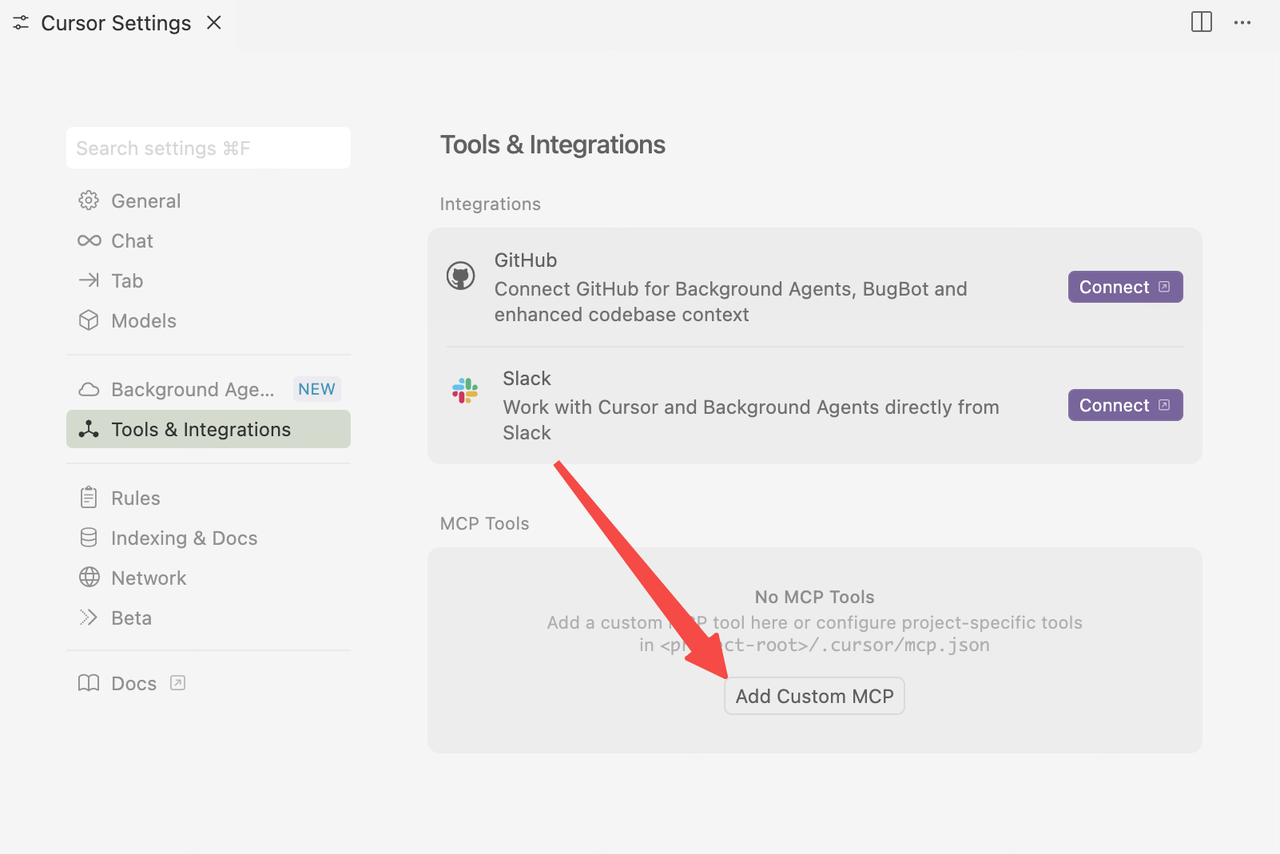
2. 前往 `Cursor -> Preferences -> Cursor Settings -> Tools & Inrgrations -> MCP -> Add Custom MCP` ,打开 MCP 工具配置文件
3. 在 `mcp.json` 文件中,增加 MiniMax 账户配置信息
```json theme={null}
{
"mcpServers": {
"MiniMax": {
"command": "uvx",
"args": ["minimax-mcp"],
"env": {
"MINIMAX_API_KEY": "填写你的 API Key",
"MINIMAX_MCP_BASE_PATH": "本地输出目录路径,如/User/xxx/Desktop,需要保证路径存在且具有写入权限",
"MINIMAX_API_HOST": "填写API Host, https://api.minimaxi.com 或 https://api.minimax.io",
"MINIMAX_API_RESOURCE_MODE": "可选配置,资源生成后的提供方式, 可选项为 [url|local], 默认为 url"
},
"transport": "可选配置,传输方式,可选项为 [studio|SSE],默认为 studio"
}
}
}
```
### 在 Cherry Studio 中使用
1. 通过 [Cherry Studio 官网](https://www.cherry-ai.com/) 下载客户端
2. 前往 `Settings -> MCP Settings -> Add Server -> Import from JSON` ,将以下代码粘贴到代码框中,确认
```json theme={null}
{
"name": "minimax-mcp",
"isActive": true,
"command": "uvx",
"args": [
"minimax-mcp"
],
"env": {
"MINIMAX_API_KEY": "填写你的 API Key",
"MINIMAX_MCP_BASE_PATH": "本地输出目录路径,如/User/xxx/Desktop,需要保证路径存在且具有写入权限",
"MINIMAX_API_HOST": "填写API Host, https://api.minimaxi.com 或 https://api.minimax.io",
"MINIMAX_API_RESOURCE_MODE": "可选配置,资源生成后的提供方式, 可选项为 [url|local], 默认为 url"
}
"transport": "可选配置,传输方式,可选项为 [studio|SSE],默认为 studio"
}
```
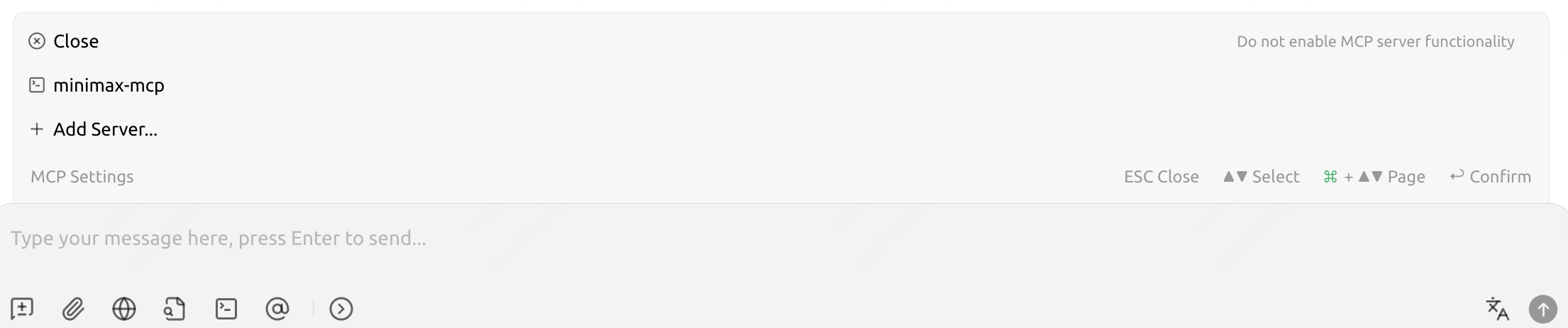
3. 在对话框中,点击 `MCP Settings` 后,选择完成配置的“MiniMax MCP”即可使用
## 在客户端使用 MiniMax MCP JS 服务器
### 获取 API Key
* 访问 [MiniMax 开放平台](https://platform.minimaxi.com/user-center/payment/token-plan)
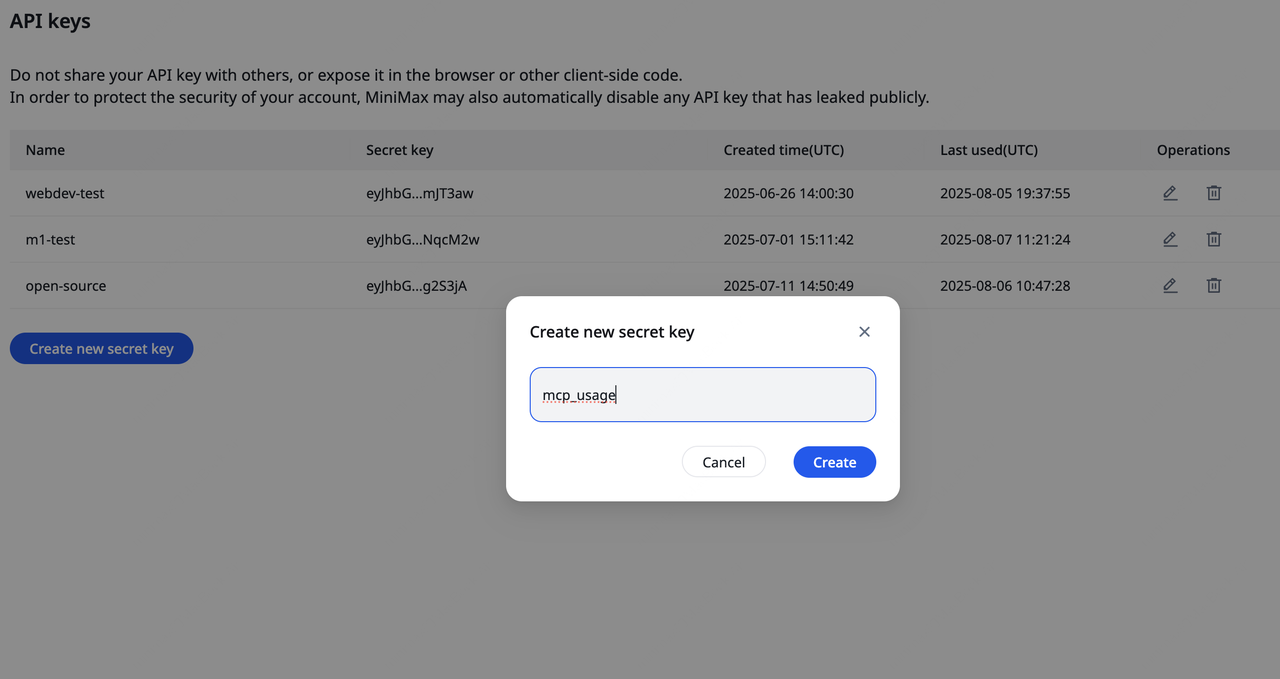
* 点击“**Create new secret key**”按钮,输入项目名称以创建新的 API Key。
* 创建成功后,系统将展示 API Key。**请务必复制并妥善保存**,该密钥**只会显示一次**,无法再次查看。
### Node.js 与 npm 安装
Node.js 是一个开源的 JavaScript 运行时环境,可以在浏览器之外运行 JavaScript 代码。它基于 Google 的 V8 引擎,具有高性能、事件驱动和非阻塞 I/O 的特点,适合构建高并发的网络服务、实时应用和微服务等场景。 npm 是随 Node.js 一起安装的默认包管理器,也是全球最大的软件注册中心。开发者可以通过 npm 搜索、安装、更新和管理依赖包(包括前端和后端代码模块),大幅简化开发流程。
1. [安装 Node.js 与 npm](https://nodejs.org/en/download)
2. **验证安装是否完成**
执行以下命令,若正确安装,会显示 Node.js 和 npm 的版本
```python theme={null}
node -v
npm -v
```
### 传输方式说明
MiniMax-MCP-JS 提供 stdio、REST 和 SSE 三种传输方式,在使用时可按需选择
| 特性 | stdio (默认) | REST | SSE |
| :--- | :------------------ | :-------------------- | :-------------------- |
| 运行环境 | 本地运行 | 可本地或云端部署 | 可本地或云端部署 |
| 通信方式 | 通过标准输入输出通信 | 通过 HTTP 请求通信 | 通过服务器发送事件通信 |
| 适用场景 | 本地 MCP 客户端集成 | API 服务,跨语言调用 | 需要服务器推送的应用 |
| 输入限制 | 支持处理本地文件或有效的 URL 资源 | 当部署在云端时,建议使用 URL 作为输入 | 当部署在云端时,建议使用 URL 作为输入 |
### 在 Claude Desktop 中使用
1. 在 Claude 官网下载 [Claude Desktop](https://claude.ai/download)
2. 前往 `Claude > Settings > Developer > Edit Config > claude_desktop_config.json` ,添加以下配置。完成配置后,重启 Claude Desktop。
注意:如果使用 Windows,需要在 Claude Desktop 中启用"开发者模式"才能使用 MCP 服务器。
```json theme={null}
{
"mcpServers": {
"minimax-mcp-js": {
"command": "npx",
"args": ["-y", "minimax-mcp-js"],
"env": {
"MINIMAX_API_HOST": "https://api.minimaxi.com",
"MINIMAX_API_KEY": "<您的 API Key>",
"MINIMAX_MCP_BASE_PATH": "<本地输出目录路径,如/User/xxx/Desktop>",
"MINIMAX_RESOURCE_MODE": "<可选配置,资源生成后的提供方式, [url|local], 默认为 url>"
},
"transport": "可选配置,传输方式,可选项为 [studio|REST|SSE],默认为 studio"
}
}
}
```
### 在 Cursor 中使用
1. 通过 [Cursor 官网](https://cursor.com/) 下载并安装 Cursor
2. 前往 `Cursor -> Preferences -> Cursor Settings -> Tools & Inrgrations -> MCP -> Add Custom MCP` ,打开 MCP 工具配置文件

3. 在 `mcp.json` 文件中,增加 MiniMax 账户配置信息
```json theme={null}
{
"mcpServers": {
"MiniMax": {
"command": "uvx",
"args": ["minimax-mcp"],
"env": {
"MINIMAX_API_KEY": "填写你的 API Key",
"MINIMAX_MCP_BASE_PATH": "本地输出目录路径,如/User/xxx/Desktop,需要保证路径存在且具有写入权限",
"MINIMAX_API_HOST": "填写API Host, https://api.minimaxi.com 或 https://api.minimax.io",
"MINIMAX_API_RESOURCE_MODE": "可选配置,资源生成后的提供方式, 可选项为 [url|local], 默认为 url"
},
"transport": "可选配置,传输方式,可选项为 [studio|REST|SSE],默认为 studio"
}
}
}
```
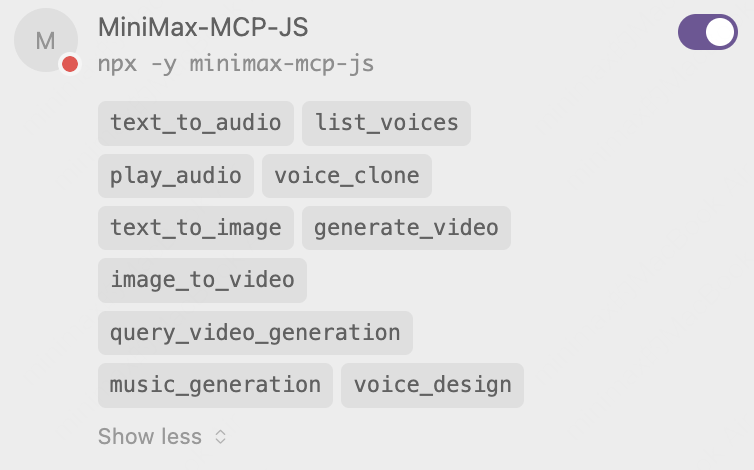
4. 完成配置后,可以查看 MiniMax 目前支持的 mcp 工具
### 在 Cherry Studio 中使用
1. 通过 [Cherry Studio 官网](https://www.cherry-ai.com/) 下载客户端
2. 前往 `Settings -> MCP Settings -> Add Server -> Import from JSON` ,将以下代码粘贴到代码框中,确认
```json theme={null}
{
"name": "minimax-mcp",
"isActive": true,
"command": "npx",
"args": ["y", "minimax-mcp"],
"env": {
"MINIMAX_API_KEY": "填写你的 API Key",
"MINIMAX_MCP_BASE_PATH": "本地输出目录路径,如/User/xxx/Desktop,需要保证路径存在且具有写入权限",
"MINIMAX_API_HOST": "填写API Host, https://api.minimaxi.com 或 https://api.minimax.io",
"MINIMAX_API_RESOURCE_MODE": "可选配置,资源生成后的提供方式, 可选项为 [url|local], 默认为 url"
},
"transport": "可选配置,传输方式,可选项为 [studio|REST|SSE],默认为 studio"
}
```
3. 在对话框中,点击 `MCP Settings` 后,选择完成配置的“MiniMax MCP”即可使用

## MiniMax MCP 使用示例
### 音频工具使用
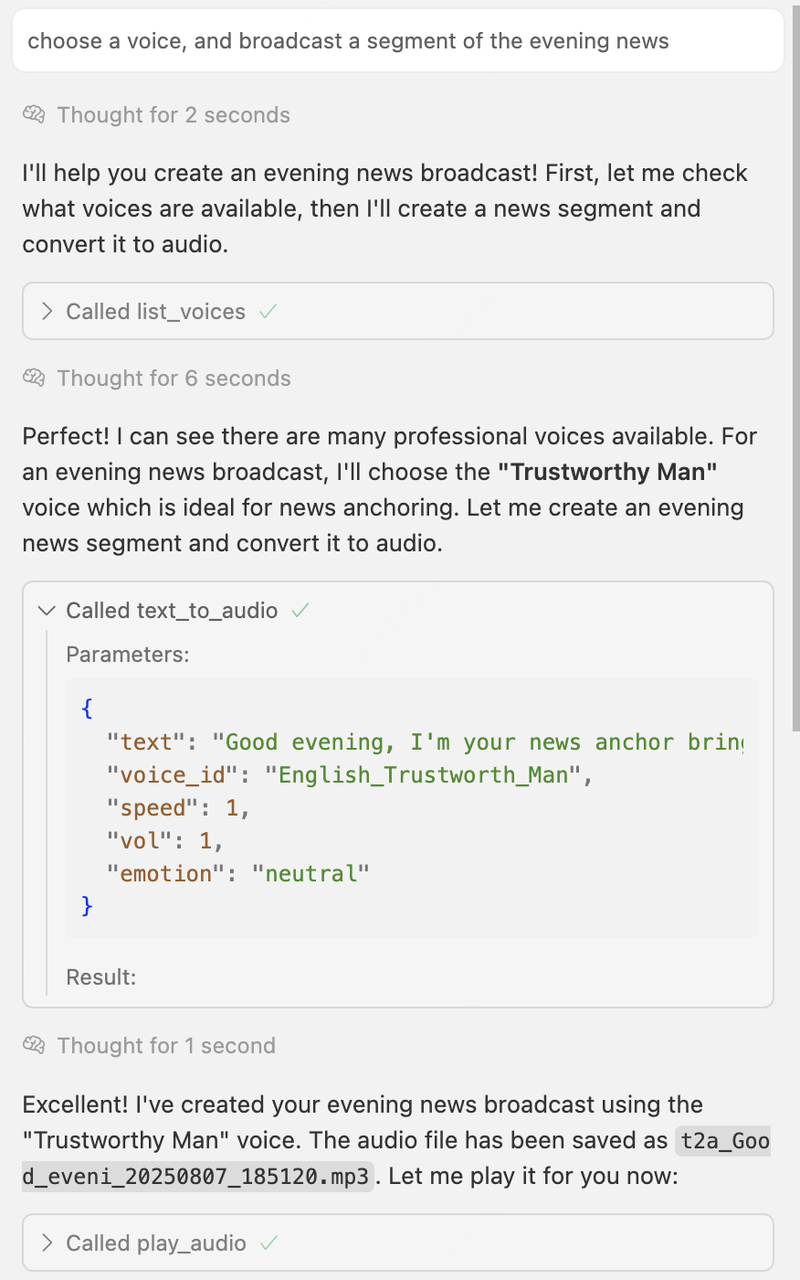
1. 选择合适的声音信息,播报晚间新闻片段
参考提示词
```python theme={null}
choose a voice, and broadcast a segment of the evening news
```
生成内容
思考过程
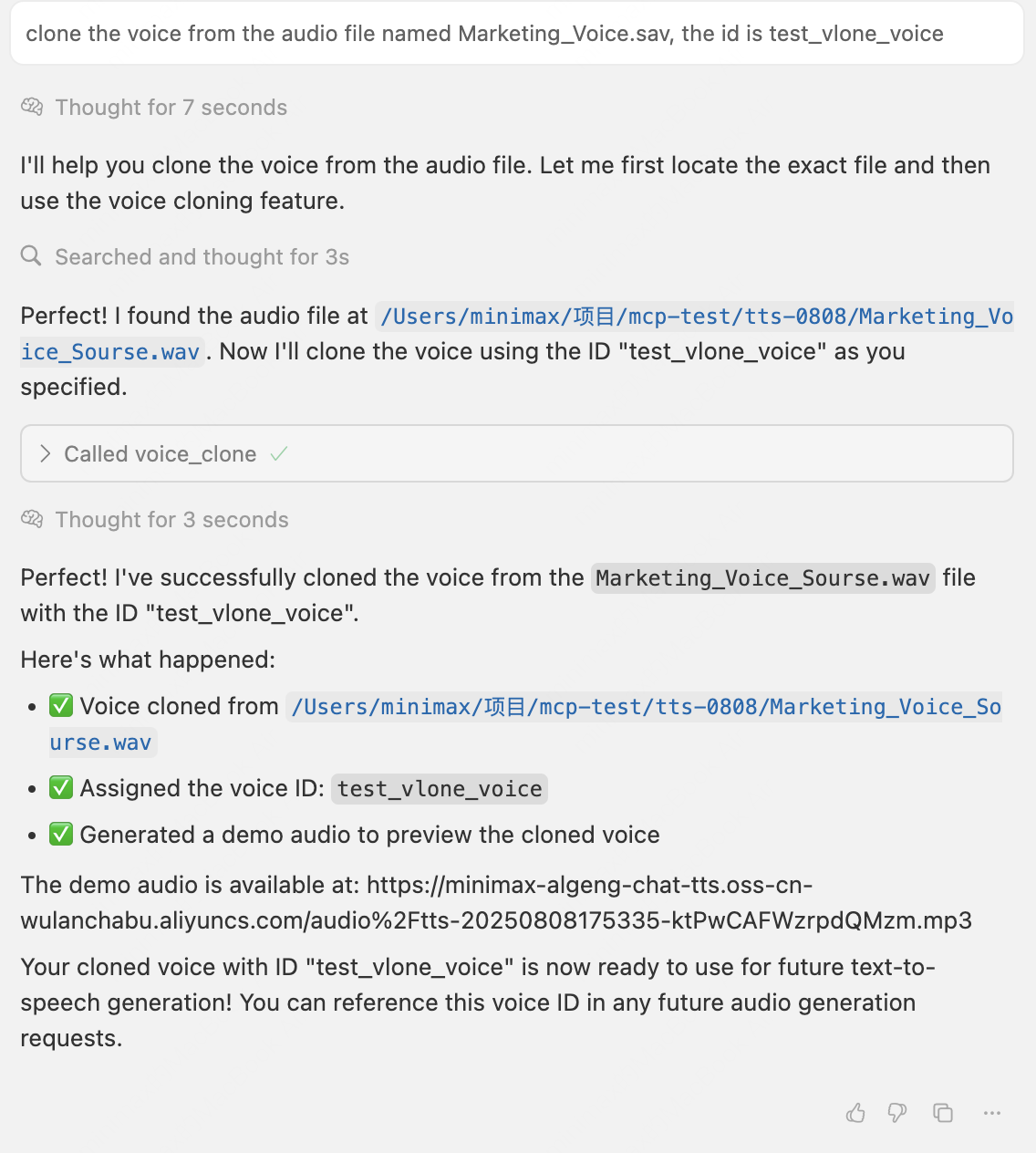
2. 根据指定音频克隆声音,并指定克隆音色的 id
参考提示词
```python theme={null}
clone the voice from the audio file named Marketing_Voice.sav, the id is test_vlone_voice
```
来源音频
结果音频
思考过程
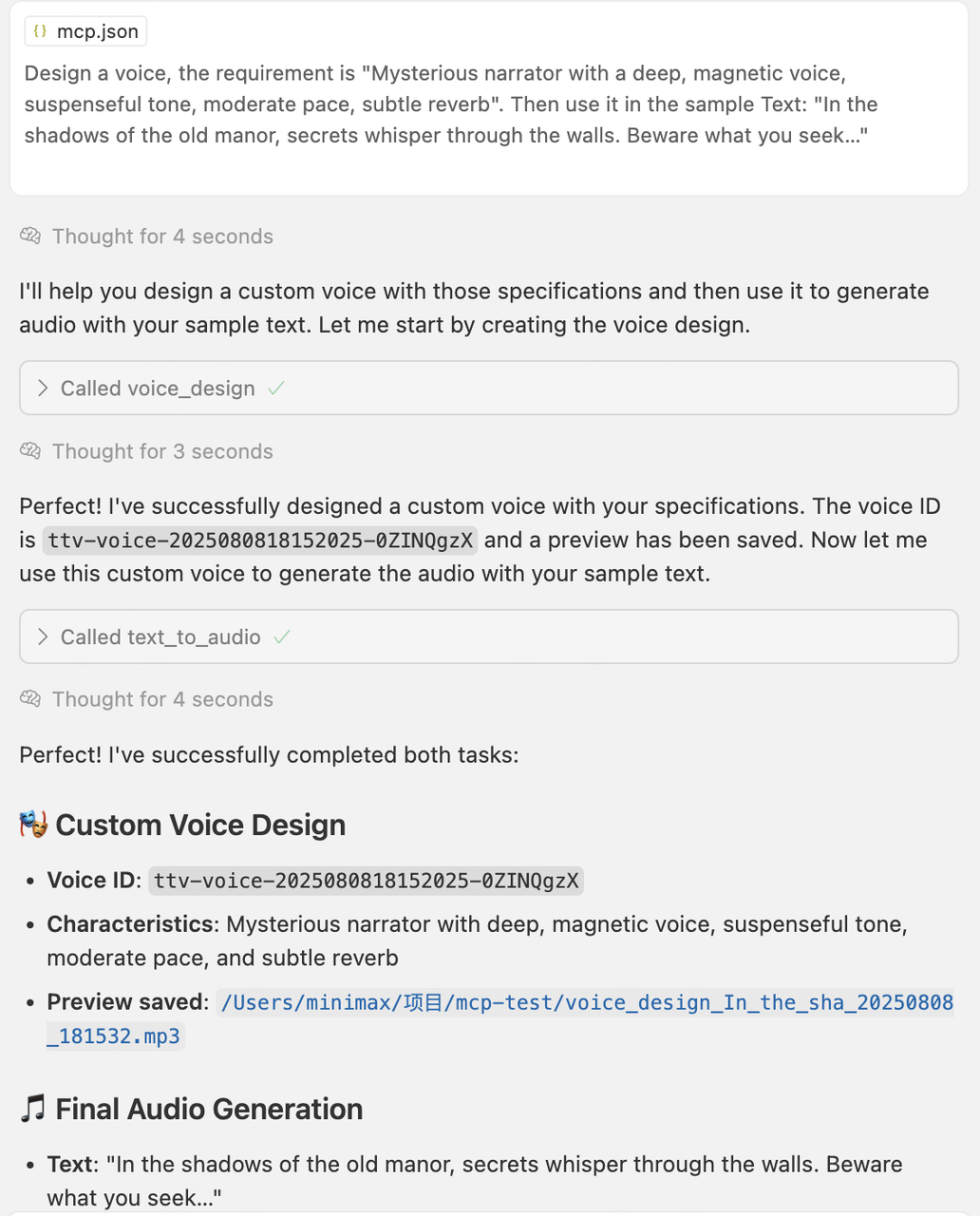
3. 按照要求设计音色,并给定示例文本生成音频
参考提示词
```python theme={null}
Design a voice, the requirement is "Mysterious narrator with a deep, magnetic voice, suspenseful tone, moderate pace, subtle reverb". Then use it in the sample Text: "In the shadows of the old manor, secrets whisper through the walls. Beware what you seek…"
```
生成内容
思考过程
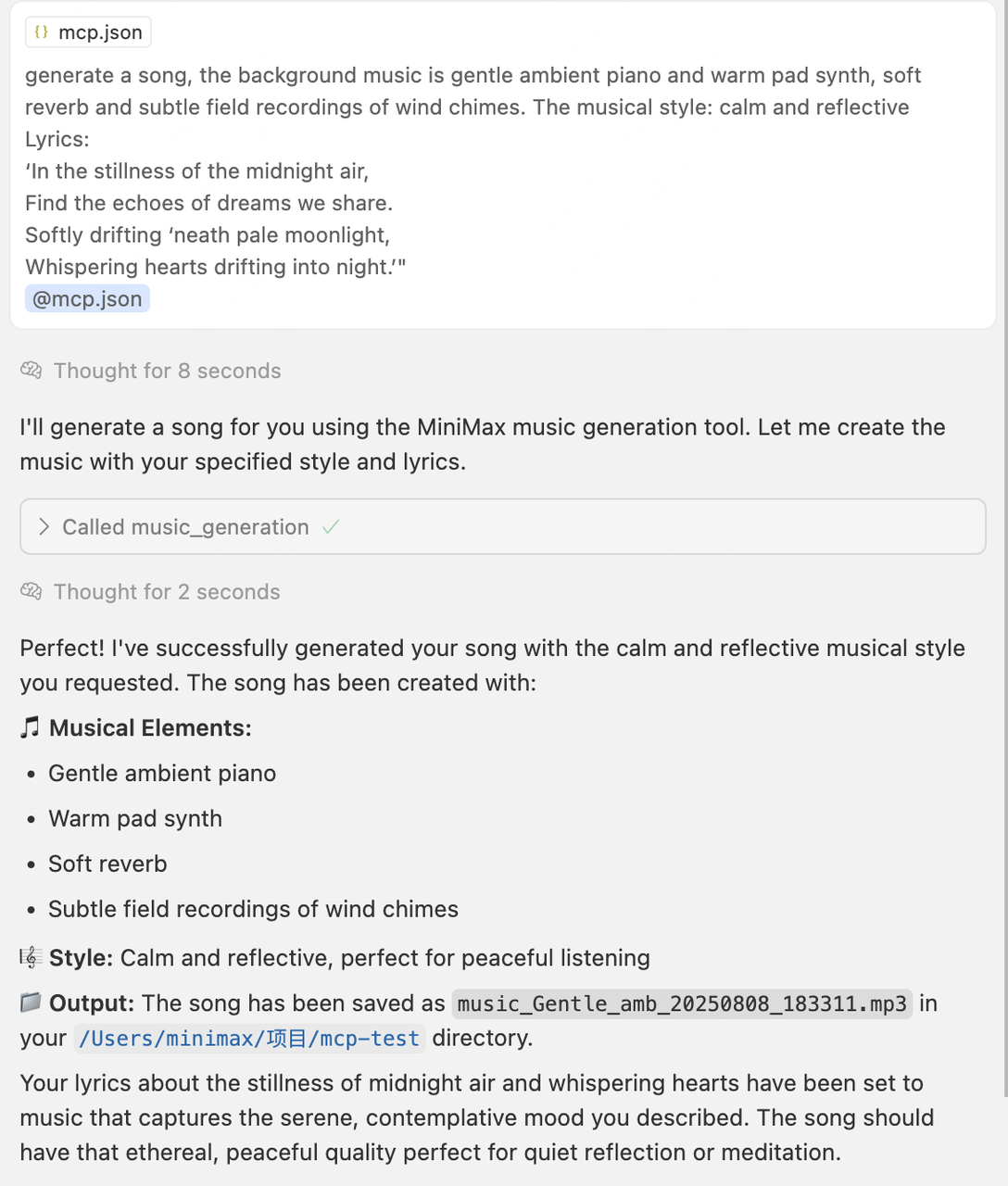
### 音乐生成工具使用
参考提示词
```python theme={null}
generate a song, the background music is gentle ambient piano and warm pad synth, soft reverb and subtle field recordings of wind chimes. The musical style: calm and reflective
Lyrics:
‘In the stillness of the midnight air,
Find the echoes of dreams we share.
Softly drifting ‘neath pale moonlight,
Whispering hearts drifting into night.’"
```
生成内容
思考过程
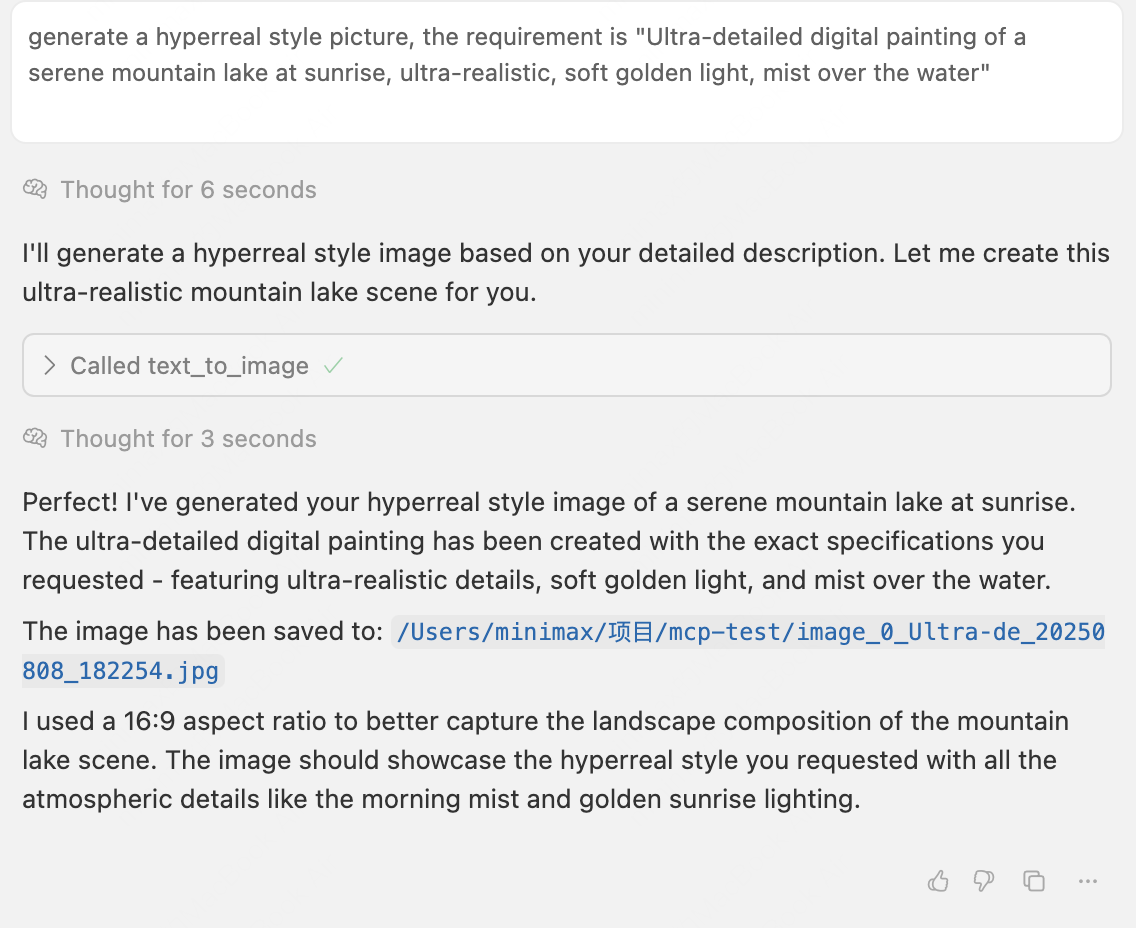
### 图片生成工具使用
参考提示词
```python theme={null}
generate a hyperreal style picture, the requirement is "Ultra‑detailed digital painting of a serene mountain lake at sunrise, ultra-realistic, soft golden light, mist over the water"
```
生成内容

思考过程
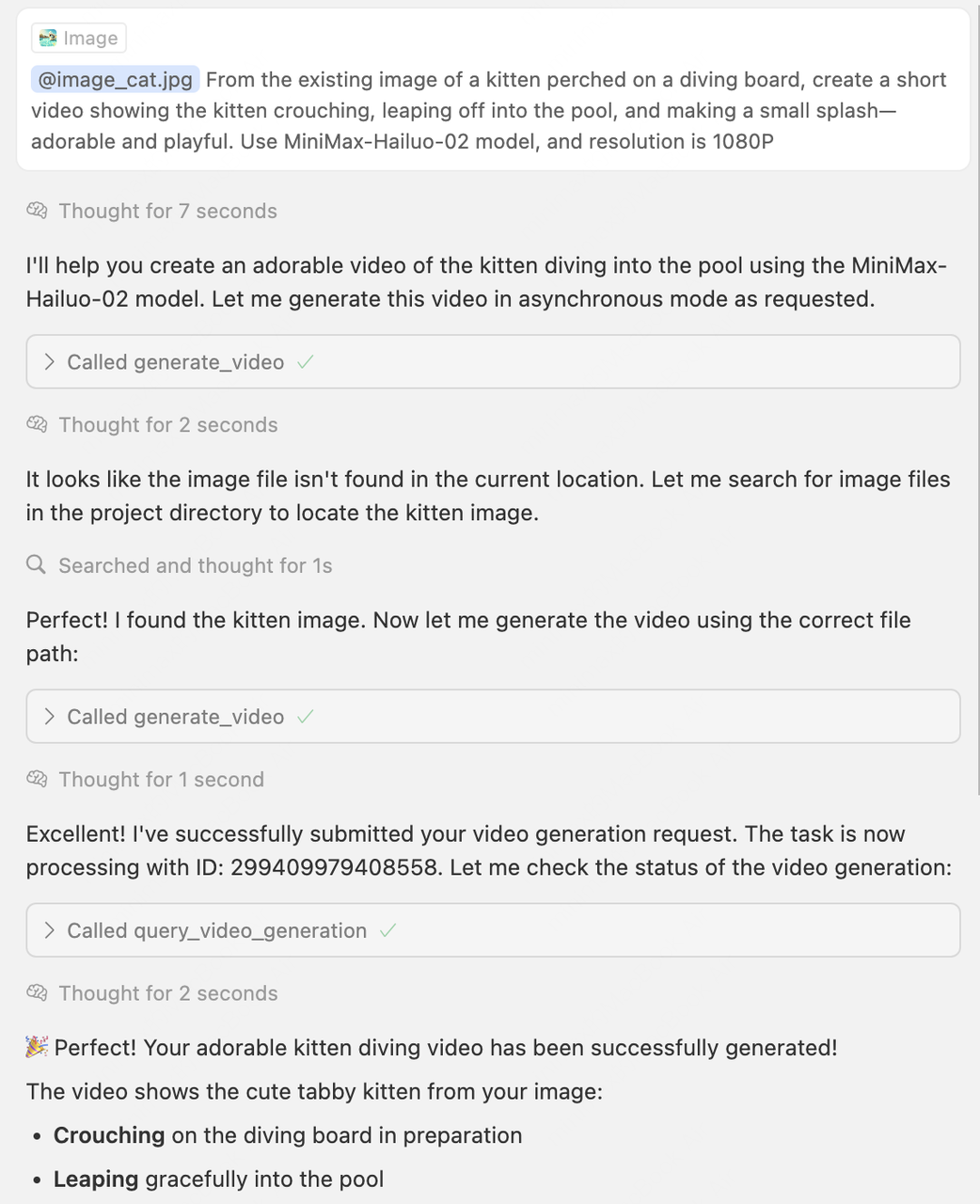
### 视频生成工具使用
参考提示词及图片
```python theme={null}
From the existing image of a kitten perched on a diving board, create a short video showing the kitten crouching, leaping off into the pool, and making a small splash—adorable and playful. Use MiniMax-Hailuo-02 model, and resolution is 1080P
```

生成内容
思考过程
## 如何做出自己的贡献
若希望对 MiniMax MCP 项目进行改进或修复错误,欢迎通过以下方式提交建议或代码贡献:
1. 在 GitHub 项目主页( [Python 版](https://github.com/MiniMax-AI/MiniMax-MCP/issues)或 [JS 版](https://github.com/MiniMax-AI/MiniMax-MCP-JS/issues) )开一个新的 Issue,简要描述您建议的更改或问题。
2. 获取反馈后,请按照项目贡献指南创建一个对应的 **Pull Request (PR)** ,附上修改说明及必要的背景信息。
3. 项目维护者会对你的 PR 进行代码审查,并给予合并建议或进一步修改意见。